

سلام! من به عنوان تأمین کننده تلویزیون های مستقیم OEM 43 اینچی ، اغلب در مورد چگونگی به روزرسانی نرم افزار در این وسایل عالی سؤال می کنم. این یک کار بسیار مهم است ، زیرا به روزرسانی های نرم افزاری می توانند ویژگی های جدید را به ارمغان بیاورد ، عملکرد را بهبود بخشیده و امنیت را تقویت می کنند. بنابراین ، بیایید درست به آن شیرجه بزنیم و یاد بگیریم که چگونه تلویزیون 43 اینچی خود را با آخرین نرم افزار هموار نگه دارد.
چرا نرم افزار تلویزیون خود را به روز کنید؟
قبل از ورود به قسمت How-to ، بیایید به سرعت در مورد اینکه چرا باید به روزرسانی نرم افزار تلویزیون خود را به روز کنید ، صحبت کنیم. اول از همه ، ویژگی های جدید همیشه یک مزیت هستند. به روزرسانی های نرم افزاری می توانند موارد جالب مانند برنامه های جدید ، تنظیمات کیفیت بهتر تصویر یا رابط های کاربر را بهبود بخشند. این مثل این است که به تلویزیون خود کمی چهره بدهید!
ثانیا ، پیشرفت عملکرد بسیار مهم است. با گذشت زمان ، تلویزیون شما ممکن است شروع به تاخیر یا یخ زدن کند. به روزرسانی های نرم افزاری می توانند با بهینه سازی سیستم و کارآمدتر کردن آن ، این مشکلات را برطرف کنند.
سرانجام ، امنیت یک کار بزرگ است. دقیقاً مانند رایانه یا تلفن هوشمند شما ، تلویزیون شما می تواند در برابر تهدیدهای امنیتی آسیب پذیر باشد. به روزرسانی ها اغلب شامل تکه هایی است که از تلویزیون شما در برابر هکرها و سایر خطرات امنیتی محافظت می کند.
بررسی به روزرسانی های نرم افزار
اولین قدم برای به روزرسانی نرم افزار تلویزیون شما این است که بررسی کنید که آیا به روزرسانی های موجود وجود دارد یا خیر. در اینجا چگونه می توانید آن را انجام دهید:
- به منوی تنظیمات بروید: در Remote TV خود ، به دنبال دکمه "تنظیمات" یا "منو" باشید. آن را فشار داده و سپس از کلیدهای Arrow برای یافتن گزینه "سیستم" یا "بروزرسانی نرم افزار" استفاده کنید.
- "بررسی به روزرسانی ها" را انتخاب کنید: پس از ورود به بخش بروزرسانی نرم افزار ، گزینه بررسی به روزرسانی ها را انتخاب کنید. تلویزیون شما سپس به اینترنت وصل می شود و به روزرسانی های موجود را جستجو می کند.
- منتظر نتایج باشید: این ممکن است چند دقیقه طول بکشد ، بنابراین صبور باشید. اگر به روزرسانی در دسترس باشد ، تلویزیون شما پیامی را به شما نشان می دهد.
نرم افزار تلویزیون خود را به روز کنید
اگر به روزرسانی در دسترس باشد ، وقت آن است که آن را نصب کنید. در اینجا مراحل است:
- اطلاعات به روزرسانی را بخوانید: قبل از شروع نصب ، به اطلاعات به روزرسانی نگاهی بیندازید. این به شما می گوید که به روزرسانی شامل چه مواردی است و در صورت وجود چیزهای مهمی که باید بدانید.
- به روزرسانی را بارگیری کنید: گزینه بارگیری به روزرسانی را انتخاب کنید. بسته به اندازه بروزرسانی و سرعت اینترنت شما ، این می تواند از چند دقیقه تا یک ساعت یا بیشتر در هر جایی طول بکشد.
- بروزرسانی را نصب کنید: پس از اتمام بارگیری ، تلویزیون شما را وادار می کند تا به روزرسانی را نصب کنید. "نصب" را انتخاب کنید و منتظر بمانید تا فرآیند نصب تمام شود. تلویزیون شما ممکن است در طی این فرآیند چند بار مجدداً راه اندازی شود ، بنابراین اگر این کار را انجام دهید نگران نباشید.
عیب یابی مسائل به روزرسانی نرم افزار
بعضی اوقات ، همه چیز به همان اندازه که دوست داریم پیش نمی رود. در اینجا برخی از موارد متداول که ممکن است در طی فرآیند به روزرسانی نرم افزار و نحوه رفع آنها با آنها روبرو شوید وجود دارد:
- به روزرسانی ناموفق بود: در صورت عدم موفقیت به روزرسانی ، سعی کنید اتصال اینترنت خود را بررسی کنید. اطمینان حاصل کنید که تلویزیون شما به یک شبکه Wi-Fi پایدار یا کابل اترنت متصل است. همچنین می توانید تلویزیون خود را مجدداً راه اندازی کنید و دوباره به روزرسانی کنید.
- به روزرسانی در درصد مشخصی: اگر به نظر می رسد به روزرسانی گیر کرده است ، بارگیری را لغو کرده و دوباره آن را شروع کنید. اگر این کار نکند ، ممکن است برای کمک بیشتر با تیم پشتیبانی ما تماس بگیرید.
- تلویزیون بعد از بروزرسانی دوباره راه اندازی نمی شود: اگر تلویزیون شما بعد از بروزرسانی مجدداً راه اندازی نمی شود ، سعی کنید چند دقیقه آن را از منبع تغذیه جدا کنید و سپس آن را به داخل وصل کنید. این باید تلویزیون را مجدداً تنظیم کند و اجازه دهد به طور عادی راه اندازی شود.
ملاحظات دیگر
در اینجا چند نکته دیگر وجود دارد که باید هنگام به روزرسانی نرم افزار تلویزیون خود را به خاطر بسپارید:
- از داده های خود نسخه پشتیبان تهیه کنید: قبل از شروع فرایند به روزرسانی ، ایده خوبی است که از هرگونه داده مهم در تلویزیون خود نسخه پشتیبان تهیه کنید. این می تواند شامل تنظیمات ذخیره شده ، کانال های مورد علاقه یا برنامه های بارگیری شده باشد.
- از یک اتصال اینترنتی پایدار استفاده کنید: همانطور که قبلاً ذکر شد ، اتصال به اینترنت پایدار برای به روزرسانی موفق نرم افزار بسیار مهم است. اطمینان حاصل کنید که شبکه Wi-Fi شما قوی است یا در صورت امکان از کابل اترنت استفاده کنید.
- روند بروزرسانی را قطع نکنید: پس از شروع بروزرسانی ، تلویزیون خود را خاموش نکنید و آن را از برق جدا نکنید. این می تواند باعث شود که به روزرسانی شود و به طور بالقوه به تلویزیون شما آسیب برساند.
پایان
به روزرسانی نرم افزار در تلویزیون مستقیم OEM 43 اینچی یک فرآیند نسبتاً ساده است که می تواند مزایای زیادی را به همراه آورد. با دنبال کردن مراحل ذکر شده در این پست وبلاگ ، باید بتوانید تلویزیون خود را به روز نگه دارید و به راحتی اجرا کنید.
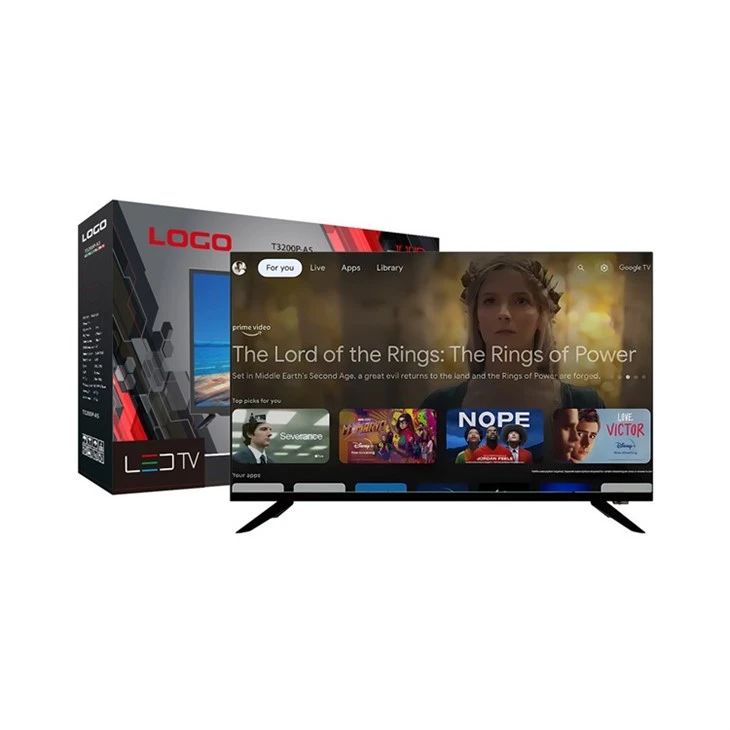
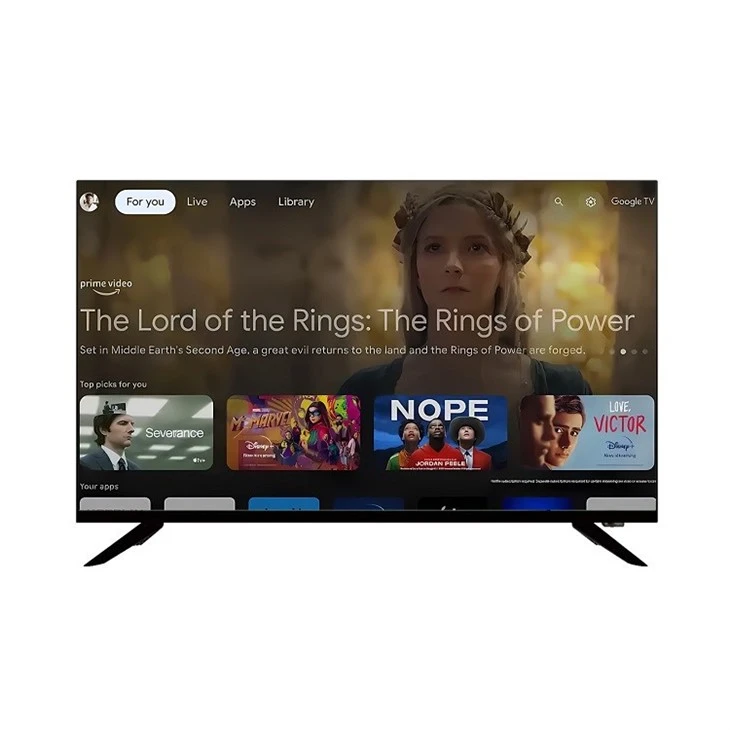
اگر علاقه مند به خرید ما هستیدتلویزیون LED Wi-Fi 43 اینچ Full HDیاتلویزیون اندرویدی 43 اینچی مستقیم، یا حتی ماNetflix Android Ultra HD TV 50 اینچ، ما دوست داریم از شما بشنویم. ما همیشه خوشحالیم که به هر سؤالی که ممکن است داشته باشید کمک می کنیم و در مورد گزینه های خرید خود بحث می کنیم. فقط به ما دسترسی پیدا کنید ، و بیایید مکالمه را شروع کنیم!
منابع
- دانش عمومی در مورد به روزرسانی نرم افزار تلویزیون و فناوری تلویزیون.