

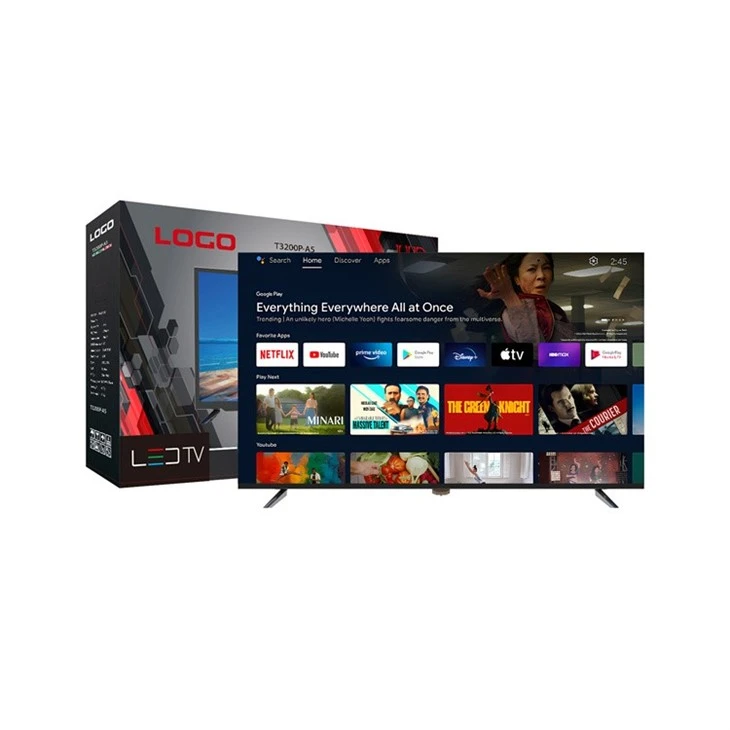
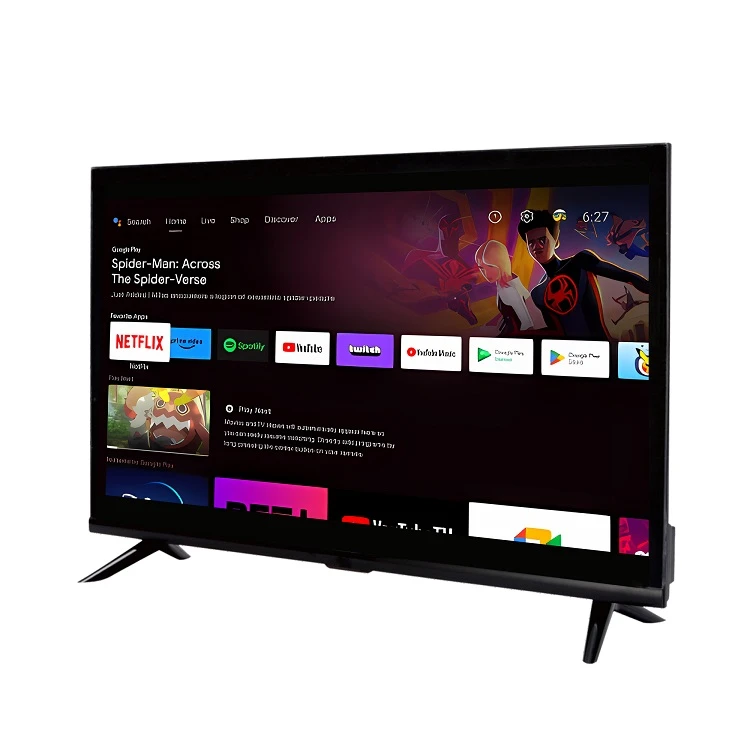
من به عنوان یک تأمین کننده تلویزیون هوشمند 50 اینچی OEM ، می فهمم که مواجهه با اشکالات فنی با تلویزیون شما می تواند یک تجربه ناامید کننده باشد. در این پست وبلاگ ، شما را از طریق عیب یابی مشکلات متداول که ممکن است با تلویزیون هوشمند 50 اینچی خود با آن روبرو شوید ، راهنمایی می کنم. این نکات به شما در صرفه جویی در وقت و هزینه با حل مسائل به تنهایی قبل از دستیابی به کمک های حرفه ای کمک می کند.
مسائل مربوط به کیفیت تصویر
تصویر مبهم یا پیکسل
یک تصویر مبهم یا پیکسل یکی از رایج ترین مسائل مربوط به کیفیت تصویر است. این مشکل می تواند توسط چندین عامل از جمله منبع ضعیف سیگنال ، تنظیمات نادرست تصویر یا کابل آسیب دیده ایجاد شود.
ابتدا منبع سیگنال خود را بررسی کنید. اگر از جعبه کابل یا ماهواره ای استفاده می کنید ، اطمینان حاصل کنید که به درستی به تلویزیون وصل شده و قدرت سیگنال قوی است. همچنین می توانید کانال یا منبع را تغییر دهید تا ببینید مشکل همچنان ادامه دارد یا خیر. اگر در حال پخش محتوا از اینترنت هستید ، اتصال Wi-Fi خود را بررسی کنید. یک سیگنال Wi-Fi ضعیف یا ناپایدار می تواند باعث ایجاد بافر و پیکسل شود. برای اتصال پایدارتر به روتر خود نزدیک شوید یا از کابل اترنت استفاده کنید.
بعد ، تنظیمات تصویر تلویزیون خود را مرور کنید. به منوی تصویر بروید و تنظیمات وضوح ، کنتراست و روشنایی را تنظیم کنید. همچنین می توانید حالت های مختلف تصویر مانند "استاندارد" ، "فیلم" یا "زنده" را انتخاب کنید تا ببینید کدام یک بهترین کیفیت تصویر را ارائه می دهد.
در آخر ، کابل های خود را بازرسی کنید. با گذشت زمان ، کابل ها می توانند آسیب دیده یا شل شوند ، که می تواند بر کیفیت تصویر تأثیر بگذارد. کابل های HDMI ، مؤلفه یا کواکسیال را که تلویزیون خود را به منبع سیگنال متصل می کند ، بررسی کنید. اگر متوجه سیم های سرخ شده یا اتصالات گشاد شده اید ، کابل را تعویض کرده یا اتصال را محکم کنید.
مسائل مربوط به رنگ
مسائل رنگی مانند تعادل رنگ نادرست ، رنگهای محو شده یا اعوجاج رنگ نیز می تواند یک مزاحمت باشد. این مشکلات می تواند در اثر تنظیمات نادرست رنگ ، یک پردازنده گرافیکی ناقص یا یک صفحه آسیب دیده ایجاد شود.
با تنظیم تنظیمات رنگ در تلویزیون خود شروع کنید. به منوی تصویر بروید و به دنبال گزینه هایی مانند "دمای رنگ" ، "رنگ" و "اشباع" باشید. با تنظیمات مختلف آزمایش کنید تا تعادل رنگی را پیدا کنید که برای شما بهتر به نظر می رسد.
اگر تنظیم تنظیمات رنگ مشکل را حل نمی کند ، سعی کنید تلویزیون را به صورت پیش فرض کارخانه خود تنظیم کنید. این امر تمام تنظیمات را به مقادیر اصلی آنها بازگرداند و ممکن است هرگونه اشکال نرم افزاری را که باعث ایجاد مشکلات رنگ می شود ، برطرف کند. برای تنظیم مجدد تلویزیون خود ، به منوی تنظیمات بروید و به دنبال گزینه "تنظیم مجدد" یا "تنظیم مجدد کارخانه" باشید. برای تکمیل روند تنظیم مجدد ، دستورالعمل های روی صفحه را دنبال کنید.
اگر مشکلات رنگ پس از تنظیم مجدد تلویزیون ادامه یابد ، ممکن است مشکل سخت افزاری وجود داشته باشد. در این حالت ، بهتر است برای تشخیص و ترمیم بیشتر با یک تکنسین حرفه ای تماس بگیرید.
مشکلات صوتی
بدون صدا
اگر از تلویزیون خود صدایی نمی گیرید ، چندین مورد وجود دارد که می توانید بررسی کنید. ابتدا اطمینان حاصل کنید که حجم در تلویزیون شما روشن شده است. برای تنظیم حجم می توانید از کنترل از راه دور یا دکمه های حجم موجود در تلویزیون خود استفاده کنید.
بعد ، تنظیمات صوتی را در تلویزیون خود بررسی کنید. به منوی صوتی بروید و مطمئن شوید که خروجی صوتی صحیح انتخاب شده است. اگر از بلندگوهای خارجی یا نوار صوتی استفاده می کنید ، اطمینان حاصل کنید که آنها به درستی به تلویزیون متصل هستند و حجم آن روی دستگاه خارجی روشن شده است.
اگر هنوز صدایی ندارید ، سعی کنید کابل های صوتی را بررسی کنید. اطمینان حاصل کنید که کابلهای صوتی HDMI ، نوری یا آنالوگ به طور ایمن به تلویزیون و دستگاه صوتی متصل هستند. اگر از دستگاه صوتی بی سیم استفاده می کنید ، حتماً با تلویزیون جفت شده و باتری شارژ شده است.
سرانجام ، اگر هیچ یک از مراحل فوق مشکل را حل نکرد ، سعی کنید تلویزیون را به صورت پیش فرض کارخانه خود تنظیم کنید. این ممکن است هر گونه اشکال نرم افزاری را که باعث ایجاد مشکلات صوتی می شود ، برطرف کند.
کیفیت صدای ضعیف
کیفیت صدای ضعیف ، مانند صدای تحریف شده ، حجم کم یا توزیع صدای ناهموار نیز می تواند یک مشکل باشد. این مسائل می تواند در اثر تنظیمات صوتی نادرست ، تقویت کننده صوتی نقص یا مشکلی در بلندگوها ایجاد شود.
با تنظیم تنظیمات صوتی در تلویزیون خود شروع کنید. به منوی صوتی بروید و به دنبال گزینه هایی مانند "اکولایزر" ، "بلندی" و "صدای فراگیر" باشید. با تنظیمات مختلف آزمایش کنید تا کیفیت صدا را که ترجیح می دهید پیدا کنید.
اگر تنظیم تنظیمات صوتی مشکل را حل نمی کند ، سعی کنید بلندگوها را بررسی کنید. اطمینان حاصل کنید که آنها توسط هیچ اشیاء مسدود یا پوشیده نشده اند. اگر از بلندگوهای خارجی یا نوار صوتی استفاده می کنید ، حتماً برای کیفیت بهینه صدا در موقعیت صحیح قرار گرفته اند.
اگر مشکلات کیفیت صدا ادامه داشته باشد ، ممکن است مشکل سخت افزاری وجود داشته باشد. در این حالت ، بهتر است برای تشخیص و ترمیم بیشتر با یک تکنسین حرفه ای تماس بگیرید.
مسائل اتصال
مشکلات اتصال Wi-Fi
مشکلات اتصال Wi-Fi یک مسئله مشترک با تلویزیون های هوشمند است. اگر تلویزیون شما در اتصال به شبکه Wi-Fi شما مشکل دارد ، چندین مورد وجود دارد که می توانید امتحان کنید.
ابتدا اطمینان حاصل کنید که شبکه Wi-Fi شما به درستی کار می کند. سعی کنید دستگاه های دیگر ، مانند تلفن هوشمند یا لپ تاپ خود را به همان شبکه Wi-Fi وصل کنید تا ببینید که آیا می توانند وصل شوند. اگر دستگاه های دیگر نیز در اتصال به آنها مشکل دارند ، ممکن است در روتر شما مشکلی ایجاد شود. سعی کنید چند ثانیه روتر خود را مجدداً راه اندازی کنید و آن را از منبع تغذیه جدا کنید و سپس دوباره به آن وصل شوید.
در مرحله بعد ، تنظیمات Wi-Fi را در تلویزیون خود بررسی کنید. به منوی تنظیمات شبکه بروید و مطمئن شوید که Wi-Fi روشن است. شبکه Wi-Fi خود را از لیست شبکه های موجود انتخاب کرده و در صورت درخواست رمز عبور را وارد کنید. اگر در اتصال به یک شبکه خاص مشکل دارید ، سعی کنید شبکه را در تلویزیون خود فراموش کرده و دوباره به آن وصل شوید.
اگر هنوز در اتصال به شبکه Wi-Fi خود مشکل دارید ، سعی کنید تلویزیون خود را به روتر خود نزدیک کنید یا از یک توسعه دهنده Wi-Fi برای تقویت قدرت سیگنال استفاده کنید. همچنین می توانید کانال را روی روتر خود تغییر دهید تا از تداخل دستگاه های دیگر جلوگیری شود.
مشکلات اتصال بلوتوث
مشکلات اتصال بلوتوث نیز می تواند هنگام تلاش برای اتصال تلویزیون خود به سایر دستگاه های بلوتوث مانند هدفون ، بلندگو یا صفحه کلید ایجاد شود.
ابتدا اطمینان حاصل کنید که دستگاه بلوتوث در حالت جفت شدن است. برای راهنمایی در مورد نحوه وارد کردن حالت جفت شدن ، به دفترچه راهنمای کاربر دستگاه مراجعه کنید.
در مرحله بعد ، تنظیمات بلوتوث را در تلویزیون خود بررسی کنید. به منوی تنظیمات شبکه بروید و مطمئن شوید که بلوتوث روشن است. گزینه جستجوی دستگاه های بلوتوث موجود را انتخاب کنید. پس از یافتن تلویزیون ، آن را از لیست انتخاب کنید و دستورالعمل های روی صفحه را برای تکمیل فرآیند جفت شدن دنبال کنید.
اگر در جفت شدن دستگاه مشکل دارید ، تنظیمات بلوتوث را در تلویزیون خود تنظیم کنید. به منوی تنظیمات شبکه بروید و به دنبال گزینه "تنظیم مجدد بلوتوث" باشید. این کار همه دستگاه های زوج را از بین می برد و به شما امکان می دهد دوباره روند جفت شدن را شروع کنید.
مشکلات نرم افزاری و سیستم
عملکرد آهسته
اگر تلویزیون شما به آرامی در حال اجرا است ، استفاده از آن ناامید کننده است. عملکرد آهسته می تواند در اثر عوامل مختلفی از جمله کمبود فضای ذخیره سازی ، نرم افزار منسوخ یا بسیاری از برنامه های پس زمینه در حال اجرا باشد.
با بررسی فضای ذخیره سازی در تلویزیون خود شروع کنید. به منوی تنظیمات بروید و به دنبال گزینه ای برای مشاهده استفاده از ذخیره سازی باشید. اگر تلویزیون شما در فضای ذخیره سازی کم است ، سعی کنید هر برنامه یا پرونده های بلااستفاده را حذف کنید. همچنین می توانید برخی از برنامه های خود را به یک دستگاه ذخیره سازی خارجی مانند درایو فلش USB منتقل کنید.
در مرحله بعد ، اطمینان حاصل کنید که نرم افزار تلویزیون شما به روز است. به منوی تنظیمات بروید و به دنبال گزینه ای برای بررسی به روزرسانی های نرم افزار باشید. اگر به روزرسانی در دسترس است ، آن را بارگیری و نصب کنید. به روزرسانی های نرم افزاری اغلب شامل رفع اشکال و بهبود عملکرد است که می تواند به سرعت تلویزیون شما کمک کند.
سرانجام ، هر برنامه پس زمینه ای را که از آن استفاده نمی کنید ببندید. بسیاری از برنامه ها حتی وقتی که به طور فعال از آنها استفاده نمی کنید ، در پس زمینه اجرا می شوند ، که می تواند تلویزیون شما را کند کند. برای بستن برنامه های پس زمینه ، به منوی برنامه های اخیر بروید و برای بستن برنامه ها به سمت چپ یا راست بکشید.
انجماد یا تصادف
اگر تلویزیون شما به طور مکرر یخ زده یا خراب شود ، می تواند نشانه یک مشکل نرم افزار یا سخت افزار باشد.
ابتدا سعی کنید تلویزیون خود را مجدداً راه اندازی کنید. این امر هر پرونده یا فرآیند موقت را که ممکن است باعث ایجاد مشکل شود ، پاک می کند. برای راه اندازی مجدد تلویزیون ، دکمه پاور را روی تلویزیون یا کنترل از راه دور برای چند ثانیه فشار داده و نگه دارید تا تلویزیون خاموش شود. سپس دوباره دکمه پاور را فشار دهید تا تلویزیون دوباره روشن شود.
اگر راه اندازی مجدد تلویزیون مشکل را حل نمی کند ، سعی کنید تلویزیون را به صورت پیش فرض کارخانه خود تنظیم کنید. این امر تمام تنظیمات را به مقادیر اصلی آنها بازگرداند و ممکن است هرگونه اشکال نرم افزاری را که باعث ایجاد مشکلات انجماد یا خرابی می شود ، برطرف کند. برای تنظیم مجدد تلویزیون خود ، به منوی تنظیمات بروید و به دنبال گزینه "تنظیم مجدد" یا "تنظیم مجدد کارخانه" باشید. برای تکمیل روند تنظیم مجدد ، دستورالعمل های روی صفحه را دنبال کنید.
اگر بعد از تنظیم مجدد تلویزیون ، مشکلات انجماد یا تصادف ادامه یابد ، ممکن است مشکل سخت افزاری وجود داشته باشد. در این حالت ، بهتر است برای تشخیص و ترمیم بیشتر با یک تکنسین حرفه ای تماس بگیرید.
پایان
عیب یابی مشکلات متداول در تلویزیون هوشمند 50 اینچی OEM می تواند یک کار چالش برانگیز باشد ، اما با دانش و ابزارهای مناسب ، اغلب می توانید مسائل خود را به تنهایی حل کنید. با پیروی از نکات ذکر شده در این پست وبلاگ ، می توانید با جلوگیری از تماس های خدمات غیر ضروری ، در وقت و هزینه صرفه جویی کنید.
اگر بعد از تلاش این مراحل عیب یابی ، هنوز با تلویزیون خود مشکل دارید ، یا اگر علاقه مند به خرید تلویزیون های هوشمند با کیفیت بالا و با کیفیت بالا مانند موارد هستید55 اینچی Ultra HD Netflix Android TVباتلویزیون 43 اینچی با کیفیت بالا مستقیم، یابا کیفیت بالا تلویزیون 23.8 اینچی، لطفاً برای کمک بیشتر با ما تماس بگیرید و در مورد نیازهای تهیه خود صحبت کنید. ما در اینجا هستیم تا به شما در یافتن راه حل عالی تلویزیون برای نیازهای خود کمک کنیم.
منابع
- کتابچه راهنمای کاربر مختلف تلویزیون و منابع پشتیبانی آنلاین.
- تجربه شخصی به عنوان تأمین کننده تلویزیون هوشمند 50 اینچی OEM.