

من به عنوان یک تأمین کننده عمده فروشی معتبر از تلویزیون های 50 اینچی Ultra HD ، می فهمم که بسیاری از مشتریان ، چه خرده فروش باشند و چه کاربران نهایی ، ممکن است هنگام تلاش برای دسترسی به منوی تنظیمات در این دستگاه های عالی ، با مشکل روبرو شوند. در این وبلاگ ، من شما را در مرحله فرایند - به مرحله - راهنمایی می کنم ، اطمینان حاصل می کنم که می توانید به راحتی تلویزیون خود را مطابق با ترجیحات خود سفارشی کنید.
چرا به منوی تنظیمات دسترسی پیدا کنید؟
منوی تنظیمات در یک تلویزیون Ultra HD 50 اینچی گنجینه ای از ویژگی ها و گزینه ها است. این امکان را به شما می دهد تا کیفیت تصویر را تنظیم کنید ، تنظیمات صوتی را تنظیم کنید ، دستگاه های خارجی را وصل کنید و تنظیمات شبکه را مدیریت کنید. این که آیا شما می خواهید دقت رنگ را برای یک فیلم همهجانبه تر تقویت کنید - تماشای تجربه یا اتصال تلویزیون خود به WI - FI برای پخش آنلاین ، منوی تنظیمات دروازه شما برای این ویژگی ها است.
پیش نیازهای
قبل از شروع دسترسی به منوی تنظیمات ، اطمینان حاصل کنید که تلویزیون شما به درستی به منبع تغذیه وصل شده و در صورت کاربرد ، به یک دستگاه خارجی مانند جعبه کابل ، کنسول بازی یا سیستم صوتی متصل است. همچنین ، اطمینان حاصل کنید که کنترل از راه دور به درستی عملکرد دارد. بسیاری از تلویزیون های Ultra HD با 50 اینچی ما با یک کاربر دوستانه از راه دور همراه هستند که دارای دکمه های اختصاصی برای ناوبری آسان است.
مرحله - به - راهنمای مرحله برای دسترسی به منوی تنظیمات
1. قدرت در تلویزیون
ابتدا دکمه پاور روی خود تلویزیون یا کنترل از راه دور را فشار دهید. صبر کنید تا تلویزیون بوت شود. این ممکن است چند ثانیه طول بکشد ، به خصوص اگر اولین بار باشد که آن را روشن می کنید یا مدت زمان طولانی در حالت آماده به کار بوده است.
2. دکمه تنظیمات را پیدا کنید
در کنترل از راه دور تلویزیون های 50 - اینچی Ultra HD ، دکمه تنظیمات معمولاً به طور برجسته قرار می گیرد. این ممکن است به عنوان "تنظیمات" ، "منو" شناخته شود ، یا نمادی داشته باشد که شبیه دنده یا جعبه ابزار باشد. این دکمه را فشار دهید تا منوی اصلی باز شود.
3. در منو حرکت کنید
پس از باز شدن منو ، لیستی از گزینه ها را روی صفحه مشاهده خواهید کرد. برای حرکت به سمت بالا ، پایین ، چپ یا راست از کلیدهای فلش در کنترل از راه دور استفاده کنید. این منو به طور معمول شامل دسته هایی مانند تصویر ، صدا ، ورودی ، شبکه و سیستم است.
4. گزینه مورد نظر را انتخاب کنید
گزینه ای را که می خواهید به آن دسترسی پیدا کنید برجسته کنید و دکمه "Enter" یا "OK" را روی ریموت فشار دهید. به عنوان مثال ، اگر می خواهید کیفیت تصویر را تنظیم کنید ، گزینه "تصویر" را انتخاب کنید. سپس می توانید تنظیمات دیگری مانند روشنایی ، کنتراست ، رنگ و وضوح را سفارشی کنید.
5. تغییرات خود را ذخیره کنید
پس از انجام تنظیمات مورد نظر خود ، به دنبال دکمه "ذخیره" یا "اعمال" روی صفحه باشید. برای ذخیره تغییراتی که ایجاد کرده اید ، آن را فشار دهید. اگر می خواهید تغییرات را لغو کنید ، دکمه "لغو" یا "برگشت" را انتخاب کنید.
تنظیمات خاص برای اهداف مختلف
تنظیمات تصویر
برای بهترین تجربه بصری ، ممکن است بخواهید خوب باشید - تنظیمات تصویر را تنظیم کنید. در منوی "تصویر" ، می توانید حالت های مختلف تصویر مانند "فیلم" ، "ورزش" ، "بازی" یا "استاندارد" را انتخاب کنید. هر حالت برای یک نوع خاص از محتوا بهینه شده است. به عنوان مثال ، حالت "فیلم" معمولاً دمای رنگ طبیعی و کنتراست را فراهم می کند ، در حالی که حالت "بازی" تاخیر ورودی را برای یک تجربه بازی پاسخگوتر کاهش می دهد.
تنظیمات صدا
منوی "صدا" به شما امکان می دهد خروجی صوتی را مطابق با تنظیمات تنظیمات خود تنظیم کنید. می توانید حجم ، تعادل را تغییر داده و حالت های مختلف صدا مانند "اطراف" ، "موسیقی" یا "گفتگو" را انتخاب کنید. اگر یک سیستم صوتی خارجی را به هم وصل کرده اید ، می توانید خروجی صوتی را نیز پیکربندی کنید تا از آن دستگاه به جای ساخته شده از تلویزیون - در بلندگوها استفاده کنید.
تنظیمات شبکه
اگر می خواهید تلویزیون خود را برای خدمات پخش مانند Netflix یا YouTube به اینترنت وصل کنید ، به منوی "شبکه" بروید. در اینجا ، می توانید بین Wi - Fi یا Ethernet Connection انتخاب کنید. برای WI - FI ، شبکه خود را از لیست شبکه های موجود انتخاب کرده و در صورت لزوم رمز عبور را وارد کنید. برای اترنت ، به سادگی یک کابل اترنت را از روتر خود به درگاه اترنت تلویزیون وصل کنید.
عیب یابی
بعضی اوقات ، ممکن است هنگام تلاش برای دسترسی به منوی تنظیمات ، با مشکلات روبرو شوید. اگر کنترل از راه دور کار نمی کند ، باتری ها را بررسی کرده و در صورت لزوم آنها را جایگزین کنید. اگر تلویزیون یخ زده یا پاسخگو نیست ، سعی کنید دوباره آن را خاموش و روشن کنید. اگر این مشکل ادامه داشته باشد ، می توانید به دفترچه راهنمای کاربر که همراه با تلویزیون است مراجعه کنید یا برای کمک بیشتر با تیم پشتیبانی مشتری ما تماس بگیرید.
دامنه محصول ما
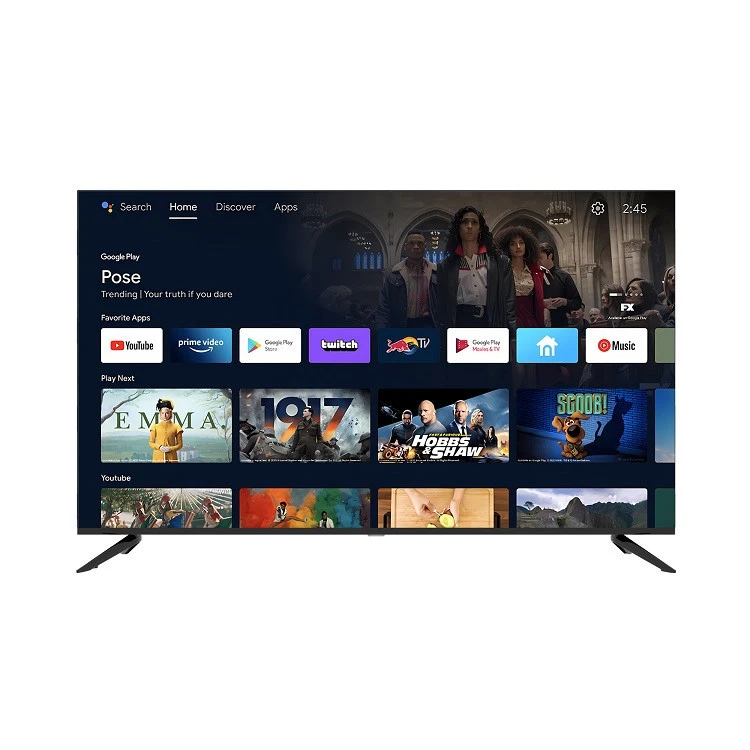
به عنوان یک تأمین کننده عمده فروشی ، ما طیف گسترده ای از تلویزیون های Ultra HD 50 اینچی را با ویژگی ها و مشخصات مختلف ارائه می دهیم. می توانید محصولات ما را در وب سایت ما کاوش کنید. به عنوان مثال ، ماعمده فروشی OEM 50 55 اینچی تلویزیون هوشمندیک راه حل قابل تنظیم برای خرده فروشانی که می خواهند تلویزیون را با آرم خود برند بگذارند ، ارائه می دهد. ماNetflix Android Ultra HD TV 50 اینچاز قبل با برنامه Netflix بارگذاری شده است و به شما امکان می دهد بلافاصله نمایش های مورد علاقه خود را شروع کنید. و اگر به دنبال گزینه کوچکتر هستید ، ما32 اینچ SMART 4K TV Netflixهمچنین یک انتخاب عالی است.
پایان
دسترسی به منوی تنظیمات در تلویزیون Ultra HD 50 اینچی یک فرآیند ساده است که مراحل را بدانید. با شخصی سازی تنظیمات ، می توانید تجربه مشاهده و گوش دادن خود را ارتقا دهید. اگر علاقه مند به خرید تلویزیون های عمده فروشی 50 - اینچ Ultra HD یا سؤالی در مورد محصولات ما هستید ، لطفاً برای دستیابی به ما احساس راحتی کنید. ما اینجا هستیم تا در تمام نیازهای مرتبط با تلویزیون شما به شما کمک کنیم.
منابع
- کتابچه راهنمای کاربر سازنده برای تلویزیون های 50 - اینچ فوق العاده HD
- استانداردهای صنعت برای تنظیمات و تنظیمات تلویزیون