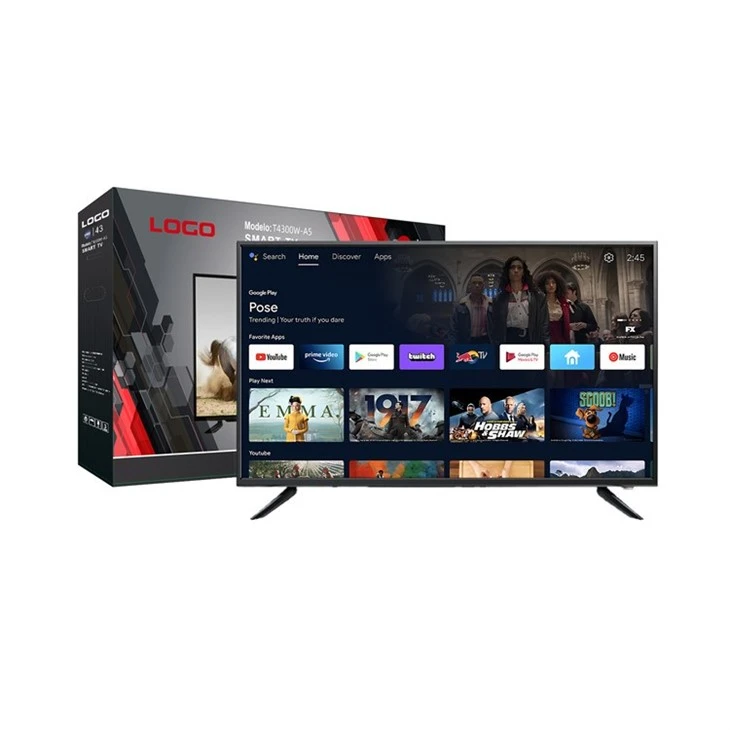
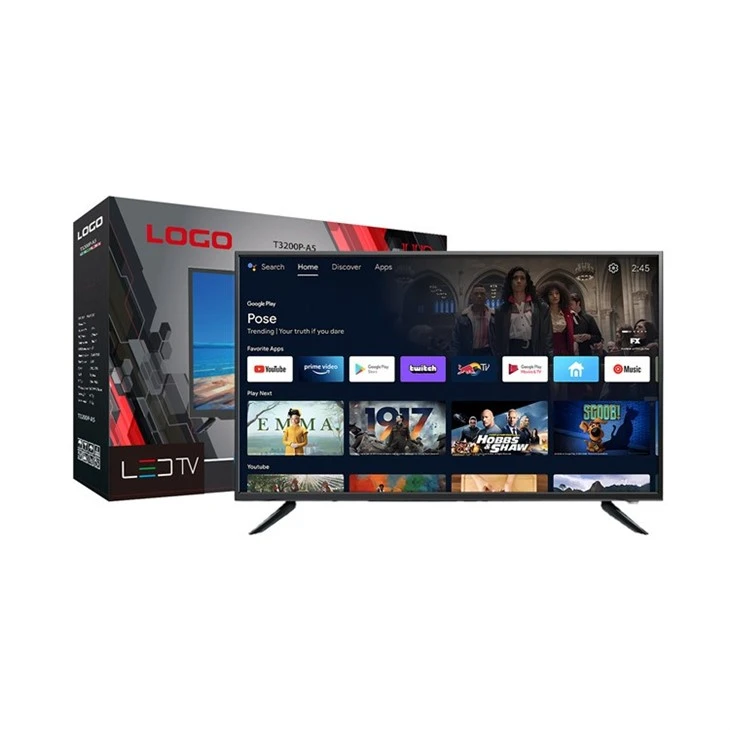
اوه، چه خبر همه! بهعنوان تامینکننده تلویزیونهای نتفلیکس 4K هوشمند 32 اینچی، من بهطور مستقیم دیدهام که پرخوری چقدر میتواند عالی باشد - نمایشهای مورد علاقهتان را روی یک صفحه نمایش عالی تماشا کنید. اما گاهی اوقات، دریافت آن تجربه پخش کامل Netflix در تلویزیون 4K هوشمند 32 اینچی شما می تواند کمی چالش برانگیز باشد. بنابراین، در این وبلاگ، نکاتی را در مورد نحوه بهینهسازی جریان Netflix خود در این بخش فناوری شگفتانگیز به اشتراک میگذارم.
اتصال اینترنت خود را بررسی کنید
اول از همه، اتصال به اینترنت شما ستون فقرات یک تجربه پخش جریانی عالی نتفلیکس است. اتصال آهسته یا ناپایدار می تواند منجر به بافر، پیکسل سازی و انواع مشکلات آزار دهنده شود. برای پخش جریانی 4K در نتفلیکس، به حداقل سرعت دانلود 25 مگابیت در ثانیه نیاز دارید. من در واقع توصیه میکنم سرعتهای بالاتری مانند 50 مگابیت در ثانیه یا بیشتر را هدف قرار دهید تا از یک سواری نرم اطمینان حاصل کنید.
با استفاده از ابزار تست سرعت آنلاین به راحتی می توانید سرعت اینترنت خود را بررسی کنید. اگر متوجه شدید که سرعت شما کمتر از حد مورد نیاز است، ممکن است بخواهید برنامه اینترنت خود را با ارائه دهنده خدمات خود ارتقا دهید. همچنین، مطمئن شوید که Wi - Fi خود را همزمان با دستگاه های زیادی به اشتراک نمی گذارید. هرچه دستگاه های بیشتری متصل شوند، بیشتر برای پهنای باند موجود رقابت خواهند کرد.
مسیریاب خود را عاقلانه قرار دهید
محل قرارگیری روتر Wi-Fi شما اهمیت زیادی دارد. اگر روتر شما در گوشه ای یا پشت دسته ای از اجسام فلزی پنهان شده باشد، می تواند سیگنال Wi-Fi را مسدود کند. سعی کنید روتر خود را در یک مکان مرکزی در خانه خود و در صورت امکان در یک مکان بالاتر قرار دهید. به این ترتیب، سیگنال می تواند به طور یکنواخت در سراسر اتاقی که تلویزیون نتفلیکس هوشمند 4K 32 اینچی شما در آن قرار دارد پخش شود.
همچنین، روتر خود را از سایر دستگاه های الکترونیکی که ممکن است باعث تداخل شوند، مانند اجاق های مایکروویو یا تلفن های بی سیم دور نگه دارید. اگر هنوز مشکل سیگنال دارید، می توانید از یک توسعه دهنده Wi - Fi یا یک سیستم Wi - Fi مش برای تقویت سیگنال در منطقه ای که تلویزیون شما قرار دارد استفاده کنید.
تنظیمات شبکه تلویزیون خود را بهینه کنید
حالا بیایید در مورد تنظیمات شبکه تلویزیون شما صحبت کنیم. در تلویزیون 4K Netflix هوشمند 32 اینچی خود، به منوی تنظیمات شبکه بروید. اگر از Wi - Fi استفاده میکنید، مطمئن شوید که به شبکه صحیح متصل شدهاید و رمز عبور را دقیق وارد کنید. برخی از تلویزیونهای جدیدتر از اتصالات اترنت نیز پشتیبانی میکنند که معمولاً پایدارتر از Wi-Fi هستند. اگر این گزینه را دارید، سعی کنید تلویزیون خود را با استفاده از کابل اترنت به روتر خود وصل کنید.
همچنین می توانید تلویزیون خود را طوری پیکربندی کنید که ترافیک شبکه را برای Netflix اولویت بندی کند. در برخی موارد، ممکن است لازم باشد تنظیمات کیفیت خدمات (QoS) را تنظیم کنید. این تضمین می کند که Netflix حتی زمانی که دستگاه های دیگر از شبکه شما استفاده می کنند، پهنای باند کافی را دریافت می کند.
نرم افزار تلویزیون خود را به روز کنید
درست مانند تلفن یا رایانه شما، تلویزیون شما به به روز رسانی نرم افزار نیاز دارد. این بهروزرسانیها اغلب شامل رفع اشکال، پیشرفتهای امنیتی و بهبود عملکرد هستند. برای بررسی بهروزرسانیها در تلویزیون 4K Netflix هوشمند 32 اینچی، به منوی تنظیمات بروید و گزینه بهروزرسانی نرمافزار را جستجو کنید.
اگر به روز رسانی در دسترس است، آن را دانلود و نصب کنید. ممکن است کمی زمان ببرد، اما قطعا ارزشش را دارد. نرم افزار به روز شده می تواند جریان Netflix شما را روان تر و قابل اطمینان تر کند.
تنظیمات ویدیوی Netflix خود را تنظیم کنید
نتفلیکس دارای تنظیمات ویدئویی است که می توانید برای بهینه سازی تجربه تماشای خود آنها را تنظیم کنید. در تلویزیون خود، برنامه Netflix را باز کنید و به منوی تنظیمات داخل برنامه بروید. میتوانید کیفیتهای مختلف ویدیو مانند خودکار، زیاد، متوسط یا کم را انتخاب کنید. اگر اتصال اینترنت سریع و پایداری دارید، می توانید آن را روی High یا Auto تنظیم کنید که به طور خودکار کیفیت را بر اساس اتصال شما تنظیم می کند.
با این حال، اگر در یک برنامه داده محدود هستید یا اتصال کندتری دارید، ممکن است بخواهید متوسط یا کم را انتخاب کنید تا از بافر جلوگیری کنید. همچنین میتوانید زیرنویسها، صدا و سایر تنظیمات را با توجه به ترجیحات خود تنظیم کنید.
فضای ذخیره سازی تلویزیون خود را تمیز کنید
با گذشت زمان، فضای ذخیرهسازی تلویزیون شما میتواند با فایلهای موقت، دادههای حافظه پنهان و برنامههای استفاده نشده پر شود. این می تواند تلویزیون شما را کاهش دهد و جریان Netflix شما را تحت تأثیر قرار دهد. برای تمیز کردن فضای ذخیره سازی تلویزیون خود، به منوی تنظیمات بروید و گزینه ذخیره سازی یا مدیریت حافظه را جستجو کنید.
برنامههایی را که دیگر استفاده نمیکنید حذف کنید و کش را پاک کنید. برخی از تلویزیون ها همچنین دارای یک ابزار بهینه سازی ذخیره سازی داخلی هستند که می توانید برای آزاد کردن فضا اجرا کنید. یک فضای ذخیره سازی تمیز و نامرتب باعث می شود تلویزیون شما روان تر کار کند.
دستگاه های خارجی را در نظر بگیرید
اگر هنوز با پخش جریانی Netflix خود مشکل دارید، ممکن است بخواهید از یک دستگاه خارجی مانند پخش کننده رسانه استریم استفاده کنید. دستگاههایی مانند Roku، Amazon Fire TV Stick یا Apple TV میتوانند تجربه پخش جریانی بهینهتری را ارائه دهند. آنها اغلب قدرت پردازش بهتری دارند و میتوانند جریان 4K را کارآمدتر مدیریت کنند.
این دستگاه ها را می توان به راحتی از طریق درگاه HDMI به تلویزیون 4K نتفلیکس هوشمند 32 اینچی شما متصل کرد. فقط مطمئن شوید که برنامه Netflix را در دستگاه خارجی دانلود کرده و با حساب خود وارد شوید.
توصیه های محصول ما
اگر به دنبال یک تلویزیون نتفلیکس هوشمند 4K عالی 32 اینچی هستید، یا به ارتقای تنظیمات فعلی خود فکر می کنید، ما چند گزینه عالی برای شما داریم. ما را بررسی کنیدتلویزیون نتفلیکس هوشمند 4K 32 اینچیکه به طور خاص برای ارائه یک تجربه پخش نتفلیکس برجسته طراحی شده است.
ما همچنین محصولات شگفت انگیز دیگری داریم، مانندتلویزیون 43 اینچی مستقیم OEMاگر به دنبال صفحه نمایش بزرگتر هستید، وخروجی تلویزیون 32 اینچی با کیفیت بالابرای کسانی که بودجه دارند
بیایید وصل شویم
اگر علاقه مند به خرید تلویزیون های نتفلیکس هوشمند 4K 32 اینچی ما هستید یا در مورد بهینه سازی جریان خود سؤالی دارید، در تماس با ما دریغ نکنید. ما اینجا هستیم تا به شما کمک کنیم بهترین تجربه مشاهده ممکن را داشته باشید.
مراجع
"مرکز راهنمایی نتفلیکس: سرعت های توصیه شده اینترنت." نتفلیکس.
"بهترین روش های Wi - Fi." کمیسیون ارتباطات فدرال
"به روز رسانی نرم افزار تلویزیون هوشمند: چرا اهمیت دارند." گزارش های مصرف کننده