

بهعنوان یک تامینکننده قابل اعتماد سامسونگ، میدانم که بسیاری از کاربران مشتاق هستند دستگاههای سامسونگ خود را برای داشتن یک صفحه نمایش بزرگتر به یک پروژکتور متصل کنند، خواه برای ارائههای تجاری، سرگرمیهای خانگی یا اهداف آموزشی باشد. در این راهنما، من شما را از طریق چندین روش برای دستیابی به این ارتباط راهنمایی می کنم.
درک سازگاری
قبل از تلاش برای اتصال دستگاه سامسونگ به پروژکتور، اطمینان از سازگاری ضروری است. سامسونگ طیف گسترده ای از دستگاه ها را از تلفن های هوشمند و تبلت ها گرفته تا لپ تاپ ها و تلویزیون های هوشمند ارائه می دهد. پروژکتورها نیز در انواع مختلفی با پورت های ورودی مختلف مانند HDMI، VGA، USB - C و گزینه های اتصال Wi - Fi عرضه می شوند.
ابتدا پورت های خروجی دستگاه سامسونگ خود را بررسی کنید. به عنوان مثال، اکثر تلفن های هوشمند مدرن سامسونگ دارای پورت های USB - C هستند، در حالی که لپ تاپ های سامسونگ ممکن است دارای خروجی های HDMI، USB - C یا Mini - DisplayPort باشند. در سمت پروژکتور، پورت های ورودی موجود را شناسایی کنید. اگر پورت خروجی دستگاه شما و پورت ورودی پروژکتور مطابقت دارند، نیمی از راه را دارید.
استفاده از کابل HDMI
HDMI (رابط چند رسانه ای با کیفیت بالا) یکی از رایج ترین و ساده ترین راه ها برای اتصال دستگاه سامسونگ به پروژکتور است. از انتقال تصویر و صدا با کیفیت بالا پشتیبانی می کند و تجربه تماشای عالی را ارائه می دهد.
برای گوشی های هوشمند سامسونگ
اگر گوشی هوشمند سامسونگ شما دارای قابلیت خروجی HDMI است، به آداپتور HDMI نیاز دارید. به عنوان مثال، می توان از DeX Station سامسونگ یا یک آداپتور USB - C به HDMI استفاده کرد. یک سر کابل HDMI را به آداپتور و سر دیگر را به درگاه ورودی HDMI پروژکتور وصل کنید.
پس از اتصال، منبع ورودی پروژکتور را به کانال HDMI مربوطه تغییر دهید. در تلفن هوشمند سامسونگ خود، ممکن است لازم باشد حالت خروجی HDMI را فعال کنید. برخی از دستگاهها ممکن است اتصال را بهطور خودکار تشخیص دهند و از شما بخواهند که گزینه نمایش را انتخاب کنید، مانند انعکاس صفحه یا گسترش آن.
برای لپ تاپ های سامسونگ
لپ تاپ های سامسونگ معمولا دارای پورت HDMI هستند. کافی است یک سر کابل HDMI را به پورت HDMI لپ تاپ و سر دیگر را به ورودی HDMI پروژکتور متصل کنید. پس از آن، ترکیب کلید عملکرد مناسب را در لپ تاپ سامسونگ خود فشار دهید تا خروجی نمایشگر تغییر کند. معمولاً کلید F4 یا F5 با نماد مانیتور روی آن است. میتوانید صفحه لپتاپ را بازتاب دهید، آن را گسترش دهید یا از پروژکتور به عنوان تنها نمایشگر استفاده کنید.
استفاده از Wi - Fi Direct
Wi - Fi Direct به دستگاهها اجازه میدهد بدون نیاز به شبکه Wi-Fi سنتی، مستقیماً به یکدیگر متصل شوند. برای اینکه این روش کار کند، هم دستگاه سامسونگ و هم پروژکتور شما باید از Wi - Fi Direct پشتیبانی کنند.
راه اندازی در دستگاه های سامسونگ
در دستگاه سامسونگ خود، به منوی تنظیمات بروید. به دنبال گزینه "Wi - Fi Direct" یا "Connections" باشید. روی آن ضربه بزنید تا Wi - Fi Direct روشن شود.
اتصال به پروژکتور
در پروژکتور، به تنظیمات Wi - Fi Direct آن دسترسی پیدا کنید. پروژکتور دستگاه های Wi - Fi Direct موجود را جستجو می کند. دستگاه سامسونگ خود را از لیست دستگاه های موجود انتخاب کنید. پس از برقراری ارتباط، می توانید شروع به اشتراک گذاری صفحه کنید. در گوشیهای هوشمند سامسونگ، معمولاً میتوانید گزینه انعکاس صفحه را در زیر تنظیمات سریع یا در منوی تنظیمات پیدا کنید. در لپتاپهای سامسونگ، این فرآیند ممکن است بسته به سیستم عامل متفاوت باشد، اما به طور کلی، میتوانید گزینه انعکاس صفحه را در تنظیمات نمایشگر پیدا کنید.
استفاده از آداپتور نمایشگر بی سیم
اگر دستگاه سامسونگ شما از Wi - Fi Direct پشتیبانی نمی کند یا اگر یک اتصال بی سیم پایدارتر را ترجیح می دهید، آداپتور نمایشگر بی سیم می تواند راه حل عالی باشد. آداپتورهای نمایشگر بی سیم محبوب عبارتند از Chromecast، Miracast و Wireless DeX Stick خود سامسونگ.
اتصال آداپتور به پروژکتور
آداپتور نمایشگر بی سیم را به درگاه ورودی HDMI پروژکتور وصل کنید و آن را به منبع برق وصل کنید. برخی از آداپتورها ممکن است به کابل برق USB نیاز داشته باشند، در حالی که برخی دیگر می توانند مستقیماً از پروژکتور برق بگیرند.
اتصال دستگاه سامسونگ
در دستگاه سامسونگ خود، عملکرد انعکاس صفحه یا نمایش بی سیم را روشن کنید. دستگاه شما دستگاه های نمایشگر بی سیم موجود را جستجو می کند. آداپتور نمایش بی سیمی را که به پروژکتور متصل کرده اید انتخاب کنید. پس از اتصال موفقیت آمیز، می توانید محتوا را از دستگاه سامسونگ خود در صفحه پروژکتور مشاهده کنید.
عیب یابی مسائل رایج
حتی با راه اندازی مناسب، ممکن است هنگام اتصال دستگاه سامسونگ به پروژکتور با مشکلاتی مواجه شوید. در اینجا برخی از مشکلات رایج و راه حل های آنها آورده شده است:
بدون سیگنال
- کابل ها را چک کنید: مطمئن شوید که همه کابل ها به درستی وصل شده اند و آسیبی ندیده اند. در صورت امکان از کابل دیگری استفاده کنید.
- منبع ورودی: مطمئن شوید که پروژکتور روی منبع ورودی صحیح مطابق با اتصالی که ایجاد کرده اید تنظیم شده باشد.
- تنظیمات دستگاه: در دستگاه سامسونگ خود، تنظیمات خروجی نمایشگر را دوبار بررسی کنید تا مطمئن شوید حالت صحیح انتخاب شده است.
کیفیت تصویر ضعیف
- تنظیمات رزولوشن: وضوح دستگاه سامسونگ خود را طوری تنظیم کنید که با وضوح اصلی پروژکتور مطابقت داشته باشد. این معمولاً در تنظیمات صفحه نمایش یافت می شود.
- کیفیت کابل: کابل HDMI با کیفیت پایین ممکن است کیفیت تصویر را پایین بیاورد. استفاده از کابل با کیفیت بالا را در نظر بگیرید.
مسائل صوتی
- تنظیمات خروجی صدا: در دستگاه سامسونگ خود، مطمئن شوید که خروجی صدا روی دستگاه صحیح تنظیم شده است. اگر از اتصال HDMI استفاده می کنید، صدا باید از طریق کابل HDMI به پروژکتور ارسال شود.
- تنظیمات صوتی پروژکتور: میزان صدا و تنظیمات پروژکتور را بررسی کنید تا مطمئن شوید صدا به درستی پیکربندی شده است.
پیشنهادات محصولات سامسونگ ما
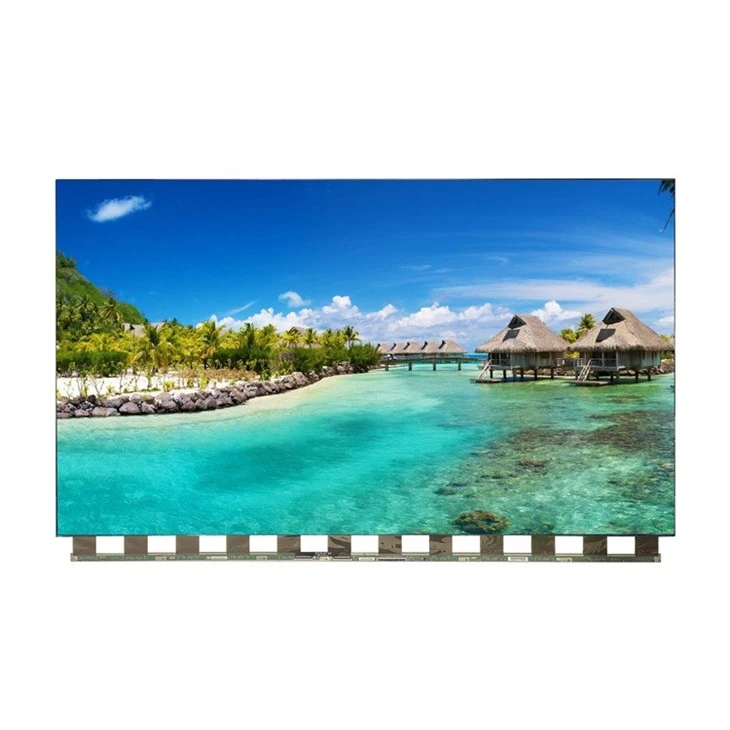
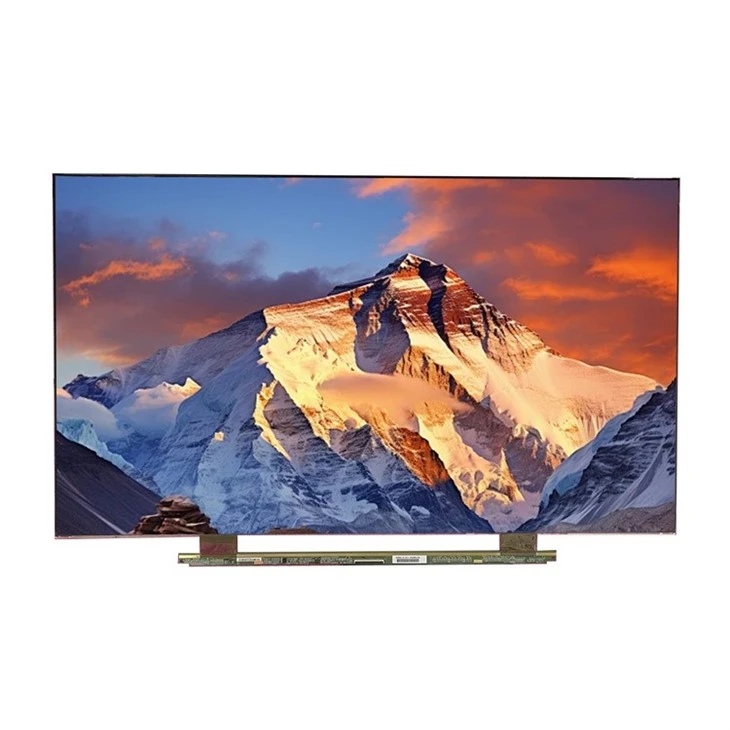
به عنوان یک تامین کننده سامسونگ، ما مفتخریم که طیف متنوعی از محصولات سامسونگ با کیفیت بالا، از جمله مجموعه های سلول باز پنل تلویزیون را ارائه دهیم. شما می توانید ما را کشف کنیدمجموعه محصولات 23.6 اینچی پنل تلویزیون SAMSUNG OPEN CELL،مجموعه محصولات پنل تلویزیون 32 اینچ SAMSUNG OPEN CELL، ومجموعه محصولات پنل تلویزیون 75 اینچ SAMSUNG OPEN CELL. این محصولات برای رفع نیازهای مختلف، از نمایشگرهای در مقیاس کوچک گرفته تا نصب با فرمت بزرگ طراحی شده اند.
اگر علاقه مند به خرید محصولات سامسونگ برای استفاده تجاری یا شخصی خود هستید، ما اینجا هستیم تا به شما کمک کنیم. برای اطلاعات بیشتر در مورد مشخصات محصول، قیمت و در دسترس بودن با ما تماس بگیرید. ما مشتاقانه منتظر بحث در مورد نیازهای شما و ارائه بهترین راه حل ها هستیم.
مراجع
- دفترچه راهنمای کاربر رسمی سامسونگ برای دستگاه ها و پروژکتورها.
- صنعت - راهنمای استاندارد در مورد اتصال دستگاه و عیب یابی.