

سلام! بهعنوان یک تامینکننده سامسونگ، من از نزدیک متوجه شدهام که بهروز نگه داشتن درایورهای لپتاپ سامسونگ چقدر مهم است. می تواند عملکرد لپ تاپ شما را افزایش دهد، اشکالات را برطرف کند و حتی امنیت را بهبود بخشد. بنابراین، بیایید به نحوه به روز رسانی درایورهای لپ تاپ سامسونگ خود بپردازیم.
چرا درایورها را به روز کنیم؟
قبل از پرداختن به نحوه انجام، بیایید در مورد اینکه چرا به روز رسانی درایورها بسیار مهم است صحبت کنیم. درایورها مانند مترجم های کوچکی بین سخت افزار لپ تاپ و سیستم عامل آن هستند. هنگامی که جدیدترین درایورها را دارید، سخت افزار شما می تواند به طور موثرتری با سیستم ارتباط برقرار کند. این به معنای گرافیک روانتر هنگام بازی یا تماشای ویدیو، کیفیت صدای بهتر و در کل لپتاپ پایدارتر و کارآمدتر است.

روش 1: استفاده از نرم افزار رسمی سامسونگ
سامسونگ نرم افزار مخصوص به خود را ارائه می دهد تا به شما در به روز رسانی درایورها کمک کند. در اینجا نحوه انجام این کار آمده است:
- Samsung Update را دانلود و نصب کنید:ابتدا به وب سایت رسمی سامسونگ بروید. شما می توانید "Samsung Update" را در موتور جستجوی مورد علاقه خود جستجو کرده و لینک دانلود را بیابید. هنگامی که نرم افزار را دانلود کردید، نصب کننده را اجرا کنید و دستورالعمل های روی صفحه را دنبال کنید تا آن را روی لپ تاپ خود راه اندازی کنید.
- راه اندازی به روز رسانی سامسونگ:پس از نصب، برنامه Samsung Update را باز کنید. ممکن است کمی طول بکشد تا راه اندازی شود زیرا سیستم شما را برای نسخه های درایور فعلی اسکن می کند.
- بررسی به روز رسانی:پس از راه اندازی برنامه، روی دکمه "بررسی به روز رسانی" کلیک کنید. Samsung Update سپس پایگاه داده خود را برای هر گونه به روز رسانی درایور موجود برای مدل لپ تاپ شما جستجو می کند.
- نصب آپدیت ها:اگر بهروزرسانیهایی در دسترس باشد، برنامه آنها را فهرست میکند. شما می توانید انتخاب کنید که همه به روز رسانی ها را به طور همزمان نصب کنید یا موارد خاصی را انتخاب کنید. کافیست روی دکمه "نصب" کلیک کنید تا برنامه درایورها را برای شما دانلود و نصب کند. این فرآیند بسته به اندازه بهروزرسانیها ممکن است کمی طول بکشد.
روش 2: استفاده از Device Manager
اگر رویکرد عملی تر را ترجیح می دهید یا اگر به روز رسانی سامسونگ برای شما کار نمی کند، می توانید از مدیریت دستگاه داخلی در ویندوز استفاده کنید. در اینجا مراحل مرحله به مرحله آمده است:
- باز کردن Device Manager:شما می توانید این کار را با کلیک راست بر روی دکمه Start و انتخاب "Device Manager" از منو انجام دهید.
- دسته های دستگاه را گسترش دهید:در Device Manager، فهرستی از دستههای دستگاههای مختلف مانند «آداپتورهای نمایش»، «کنترلهای صدا، ویدیو و بازی» و غیره را میبینید. روی فلش کنار هر دسته کلیک کنید تا آن را بزرگ کنید و دستگاههای جداگانه را ببینید.
- دستگاهی را که می خواهید به روز کنید پیدا کنید:برای مثال، اگر با گرافیک خود مشکل دارید، کارت گرافیک خود را در قسمت «Display adapters» جستجو کنید. بر روی دستگاه کلیک راست کرده و "Update driver" را انتخاب کنید.
- روش به روز رسانی را انتخاب کنید:در اینجا دو گزینه خواهید داشت. میتوانید به ویندوز اجازه دهید بهطور خودکار نرمافزار درایور بهروز شده را جستجو کند، یا میتوانید رایانهتان را برای نرمافزار درایور جستجو کنید. اگر جستجوی خودکار را انتخاب کنید، ویندوز جدیدترین درایورها را به صورت آنلاین جستجو می کند و در صورت وجود آنها را نصب می کند. اگر بخواهید مرور را انتخاب کنید، باید فایل های درایور را قبلاً در رایانه خود دانلود کنید.
روش 3: وب سایت سازنده
گاهی اوقات، بهتر است مستقیماً به منبع بروید. اگر جزء سخت افزاری خاصی را می شناسید که نیاز به به روز رسانی درایور دارد، می توانید به وب سایت سازنده مراجعه کنید. به عنوان مثال، اگر کارت گرافیک NVIDIA در لپ تاپ سامسونگ خود دارید، به وب سایت رسمی NVIDIA بروید.
- سخت افزار خود را شناسایی کنید:با استفاده از Device Manager می توانید از جزئیات سخت افزار خود مطلع شوید. بر روی دستگاه کلیک راست کرده و "Properties" را انتخاب کنید. سپس، به تب "جزئیات" بروید و "شناسه سخت افزار" را از منوی کشویی انتخاب کنید. این شماره مدل دقیق سخت افزار شما را به شما نشان می دهد.
- درایورها را در سایت سازنده جستجو کنید:هنگامی که مدل سخت افزار خود را شناختید، درایورها را در وب سایت سازنده جستجو کنید. مطمئن شوید که درایورهای صحیح نسخه سیستم عامل خود را دانلود کرده اید (به عنوان مثال، ویندوز 10، ویندوز 11).
- درایورها را نصب کنید:پس از دانلود فایل های درایور، نصب کننده را اجرا کنید. دستورالعمل های روی صفحه را برای تکمیل نصب دنبال کنید.
مسائل و راه حل های رایج
در طول فرآیند بهروزرسانی درایور، ممکن است با مشکلاتی مواجه شوید. در اینجا چند مورد رایج و نحوه رفع آنها آورده شده است:
خطاهای نصب درایور:اگر در حین نصب با پیغام خطایی مواجه شدید، ممکن است به دلیل دانلود خراب باشد. سعی کنید فایل های درایور دانلود شده را حذف کرده و دوباره دانلود کنید. همچنین مطمئن شوید که لپ تاپ شما فضای کافی برای نصب در دیسک دارد.
مشکلات سازگاری:گاهی اوقات، یک درایور جدید ممکن است به طور کامل با سخت افزار یا سیستم عامل لپ تاپ شما سازگار نباشد. اگر پس از نصب درایور با مشکل مواجه شدید، می توانید به نسخه قبلی برگردید. در Device Manager، روی دستگاه کلیک راست کنید، "Properties" را انتخاب کنید، به تب "Driver" بروید و روی "Roll Back Driver" کلیک کنید.
نکات اضافی
- از اطلاعات خود نسخه پشتیبان تهیه کنید:قبل از شروع به روز رسانی درایورها، همیشه ایده خوبی است که از اطلاعات مهم خود نسخه پشتیبان تهیه کنید. اگرچه بهروزرسانی درایورها معمولاً بدون مشکل انجام میشود، اما همیشه خطر کوچکی برای اشتباه وجود دارد.
- لپ تاپ خود را به برق متصل نگه دارید:به روز رسانی درایور ممکن است کمی طول بکشد و نمی خواهید باتری لپ تاپ شما در میانه کار تمام شود. مطمئن شوید که به منبع برق وصل شده است.
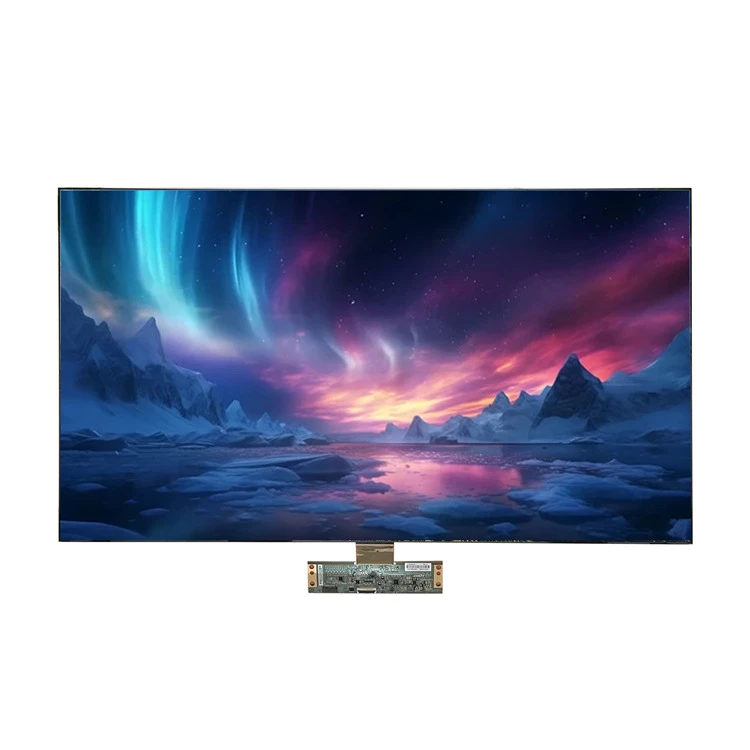
به عنوان یک تامین کننده سامسونگ، من همچنین می خواهم شما را در مورد برخی از محصولات عالی سامسونگ که ارائه می دهیم مطلع کنم. ما را بررسی کنیدمجموعه محصولات پنل تلویزیون 70 اینچی SAMSUNG OPEN CELL،مجموعه محصولات پنل تلویزیون 32 اینچ SAMSUNG OPEN CELL، ومجموعه محصولات پنل تلویزیون 43 اینچ SAMSUNG OPEN CELL.
اگر مایل به خرید این محصولات هستید یا در مورد بهروزرسانیهای درایور یا سایر پیشنهادات سامسونگ ما سؤالی دارید، در تماس با ما دریغ نکنید. ما اینجا هستیم تا به شما کمک کنیم از دستگاه های سامسونگ خود نهایت استفاده را ببرید.
مراجع
- وب سایت رسمی سامسونگ
- مستندات Windows Device Manager
- وب سایت رسمی انویدیا