

سلام! من به عنوان تأمین کننده تخته های سفید تعاملی ، سهم منصفانه ای از مواردی را که کاربران در آن اجرا می کنند ، دیده ام. در این وبلاگ ، من شما را از طریق چگونگی عیب یابی برخی از مشکلات مشترک با یک تخته سفید تعاملی پیاده روی می کنم.
مسائل اتصال
یکی از رایج ترین مشکلات مربوط به یک تخته سفید تعاملی ، مشکلات اتصال است. اگر تخته سفید شما به رایانه یا سایر دستگاه های شما وصل نمی شود ، در اینجا برخی از اقدامات می توانید انجام دهید.
ابتدا کابل ها را بررسی کنید. اطمینان حاصل کنید که تمام کابل ها به درستی وصل شده اند. گاهی اوقات ، یک کابل شل می تواند باعث ایجاد مشکلات اتصال شود. اگر از اتصال بی سیم استفاده می کنید ، اطمینان حاصل کنید که تخته سفید و دستگاه مورد نظر برای اتصال به آنها در همان شبکه قرار دارند. همچنین می توانید هر دو تخته سفید و دستگاه متصل را مجدداً راه اندازی کنید. غالباً ، یک راه اندازی مجدد ساده می تواند اشکالات جزئی را برطرف کند.
اگر مشکل ادامه دارد ، تنظیمات شبکه را در دستگاه خود بررسی کنید. اطمینان حاصل کنید که فایروال یا تنظیمات امنیتی باعث مسدود کردن اتصال نمی شوند. ممکن است لازم باشد یک استثنا برای نرم افزار تعاملی Whiteboard در تنظیمات امنیتی خود اضافه کنید.
نکته دیگری که باید امتحان کنید ، به روزرسانی درایورها برای تخته سفید شما است. رانندگان منسوخ گاهی اوقات می توانند باعث ایجاد مشکلات مربوط به ارتباط شوند. معمولاً می توانید آخرین درایورها را در وب سایت سازنده پیدا کنید. فقط مدل خاص خود را از تخته سفید تعاملی جستجو کرده و درایورهای مناسب را بارگیری کنید. آنها را روی رایانه خود نصب کنید و سپس دوباره تخته سفید را وصل کنید.
مشکلات پاسخگویی صفحه لمسی
اگر صفحه لمسی روی تخته سفید تعاملی شما به درستی پاسخ نمی دهد ، چند کار وجود دارد که می توانید انجام دهید. ابتدا صفحه لمسی را تمیز کنید. بعضی اوقات ، خاک ، گرد و غبار یا اثر انگشت می تواند در عملکرد صفحه لمسی تداخل داشته باشد. برای پاک کردن صفحه به آرامی از یک پارچه نرم و خشک استفاده کنید. از استفاده از مواد شیمیایی سخت یا مواد ساینده خودداری کنید زیرا می توانند به صفحه آسیب برساند.
بعد ، صفحه لمسی را کالیبراسیون کنید. بیشتر تخته های سفید تعاملی دارای یک ویژگی کالیبراسیون هستند که به شما امکان می دهد حساسیت لمسی را تنظیم کنید. معمولاً می توانید این گزینه را در منوی تنظیمات نرم افزار Whiteboard پیدا کنید. برای کالیبراسیون صفحه لمسی ، دستورالعمل های صفحه را دنبال کنید. این فرایند به طور معمول شامل لمس کردن یک سری از نقاط روی صفحه برای اطمینان از ردیابی دقیق است.
اگر کالیبراسیون کار نمی کند ، هرگونه به روزرسانی نرم افزار را بررسی کنید. تولید کنندگان اغلب به روزرسانی ها را برای بهبود عملکرد صفحه لمسی منتشر می کنند. نرم افزار Whiteboard را به آخرین نسخه به روز کنید و ببینید که آیا این مشکل را برطرف می کند یا خیر.
نمایش مشکلات
مشکلات نمایش همچنین می تواند سردرد باشد. اگر شاهد یک تصویر مبهم یا تحریف شده در تخته سفید تعاملی هستید ، با بررسی تنظیمات وضوح شروع کنید. اطمینان حاصل کنید که وضوح رایانه یا دستگاه متصل شما با وضوح توصیه شده تخته سفید مطابقت دارد. معمولاً می توانید وضوح توصیه شده را در کتابچه راهنمای کاربر Whiteboard پیدا کنید.
اگر تصویر هنوز مشخص نیست ، کابل ویدیویی را بررسی کنید. کابل ویدیویی معیوب یا سست می تواند باعث ایجاد مشکلات نمایش شود. سعی کنید کابل را با یک دستگاه جدید جایگزین کنید تا ببینید که آیا این مسئله مسئله را برطرف می کند یا خیر.
بعضی اوقات ، مشکل می تواند با کارت گرافیک در رایانه شما باشد. اطمینان حاصل کنید که کارت گرافیک شما به تاریخ تمام شده است. می توانید به روزرسانی های کارت گرافیک را در وب سایت سازنده بررسی کنید. آخرین درایورها را نصب کرده و دوباره نمایشگر را آزمایش کنید.
تصادفات نرم افزاری
خرابی های نرم افزاری می توانند ناامید کننده باشند ، اما روش هایی برای عیب یابی آنها وجود دارد. ابتدا نیازهای سیستم نرم افزار Whiteboard را بررسی کنید. اطمینان حاصل کنید که رایانه شما تمام نیازهای حداقل را برآورده می کند. اگر رایانه شما تحت تأثیر قرار گرفته است ، ممکن است برای اجرای نرم افزار به راحتی تلاش کند.
اگر نرم افزار در حال خراب شدن است ، سعی کنید برنامه های دیگر را که روی رایانه خود اجرا می شوند ، ببندید. بعضی اوقات ، بسیاری از برنامه ها که همزمان اجرا می شوند می توانند باعث درگیری شوند و منجر به تصادف شوند. هر برنامه غیر ضروری را ببندید و سپس نرم افزار Whiteboard را مجدداً راه اندازی کنید.
نکته دیگری که باید امتحان کنید ، نصب مجدد نرم افزار Whiteboard است. نرم افزار را از رایانه خود حذف کنید و سپس آخرین نسخه را از وب سایت سازنده بارگیری کنید. دوباره آن را نصب کنید و ببینید که آیا مشکل همچنان ادامه دارد یا خیر.
مشکلات صوتی
اگر با صدا در تخته سفید تعاملی خود مشکلی دارید ، با بررسی تنظیمات حجم شروع کنید. اطمینان حاصل کنید که حجم روی تخته سفید و دستگاه متصل روشن شده است. همچنین ، بررسی کنید که آیا دکمه لال به طور تصادفی فشرده نشده است یا خیر.
اگر صدا هنوز کار نمی کند ، کابل صوتی را بررسی کنید. اطمینان حاصل کنید که به درستی وصل شده است. همچنین می توانید از یک کابل صوتی متفاوت استفاده کنید تا ببینید که آیا این مشکل را برطرف می کند یا خیر.
اگر از بلندگوهای خارجی استفاده می کنید ، قدرت و اتصال آنها را بررسی کنید. اطمینان حاصل کنید که آنها روشن شده و به درستی به تخته سفید وصل شده اند.
پیشنهادات تابلوی سفید تعاملی ما
ما طیف وسیعی از تخته های سفید تعاملی با کیفیت بالا و مناسب برای نیازهای مختلف را ارائه می دهیم. اگر به دنبال یک هیئت تعاملی برای جلسات هستید ، ماهیئت تعاملی 75 اینچی برای جلسهوتهیئت تعاملی 65 اینچی برای جلسهگزینه های عالی هستند آنها با ویژگی های پیشرفته ای برای ارتقاء تجربه جلسه شما همراه هستند.
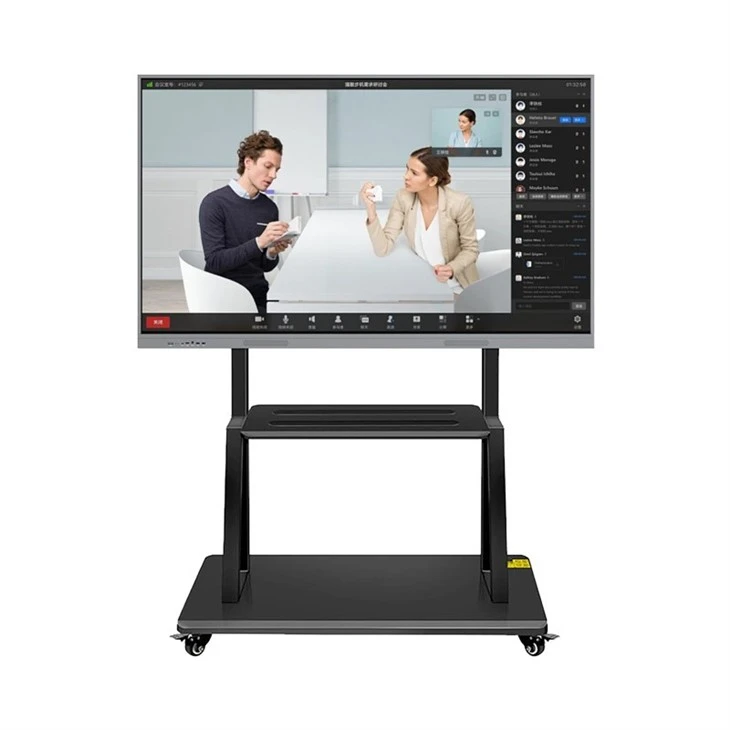
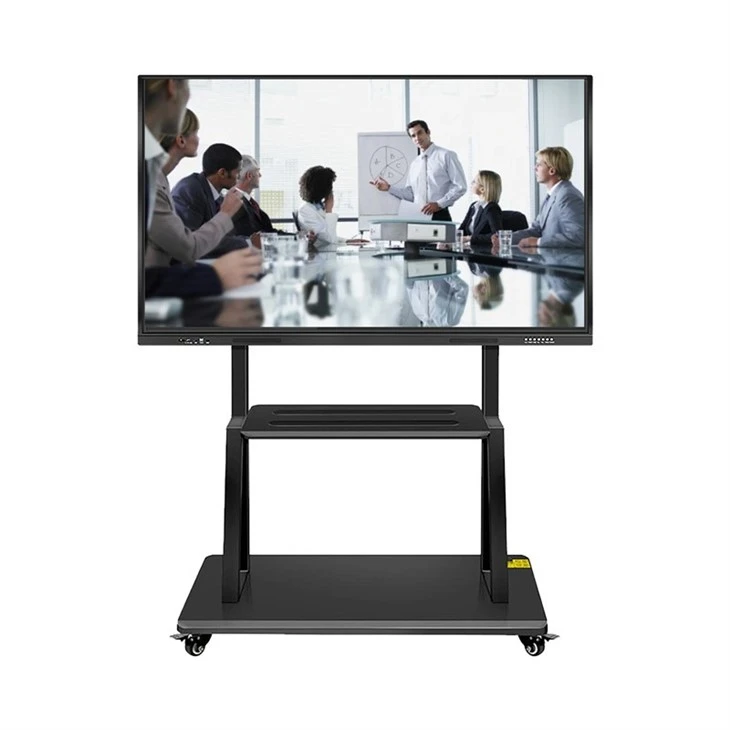
برای اهداف آموزشی ، ماهیئت تعاملی 75 اینچی برای آموزشبه گونه ای طراحی شده است که یادگیری جذاب تر شود. این یک رابط کاربری دوستانه و ابزارهای متنوعی دارد که می تواند در کلاس استفاده شود.
اگر هر یک از مشکلات ذکر شده در بالا را با تخته سفید تعاملی فعلی خود تجربه می کنید یا علاقه مند به خرید جدید هستید ، دریغ نکنید که به ما دسترسی پیدا کنید. ما تیمی از متخصصان داریم که می توانند در مورد عیب یابی به شما کمک کنند و اطلاعات بیشتری در مورد محصولات ما در اختیار شما قرار دهند. ما اینجا هستیم تا به شما کمک کنیم تا از تخته سفید تعاملی خود بیشترین استفاده را کنید.
پایان
تخته های سفید تعاملی ابزارهای قدرتمندی هستند ، اما مانند هر فناوری ، بعضی اوقات می توانند با مشکل روبرو شوند. با دنبال کردن مراحل عیب یابی که در این وبلاگ بیان شده است ، باید بتوانید متداول ترین موضوعات را برطرف کنید. و اگر در بازار یک تخته سفید تعاملی جدید هستید ، ما شما را با انتخاب عالی ما پوشانده ایم. بنابراین ، امروز اقدام کنید و از تجربه تابلوی سفید تعاملی خود نهایت استفاده را ببرید.
منابع
- کتابچه های کاربر تعاملی Whiteboard
- منابع پشتیبانی فنی سازنده