

سلام! به عنوان تامین کننده تلویزیون های Smart 4K OEM SKDتلویزیون هوشمند 4K OEM SKD، اغلب از من در مورد راه اندازی محافظ صفحه در این دستگاه های عالی سؤال می شود. در این وبلاگ، من شما را از طریق این فرآیند گام به گام راهنمایی می کنم، تا بتوانید تلویزیون خود را عالی نگه دارید و از صفحه نمایش آن محافظت کنید.
چرا به محافظ صفحه نیاز دارید
ابتدا اجازه دهید در مورد اینکه چرا محافظ صفحه برای تلویزیون Smart 4K OEM SKD شما مهم است صحبت کنیم. در روزهای قدیم، محافظ صفحه عمدتا برای جلوگیری از سوختن در مانیتورهای CRT استفاده می شد. اما حتی با تلویزیون های مدرن، آنها هنوز هم هدفی را دنبال می کنند. محافظ صفحه می تواند به کاهش خطر حفظ تصویر کمک کند، به خصوص اگر اغلب تلویزیون خود را برای مدت طولانی روی همان تصویر ثابت باقی می گذارید. همچنین هنگامی که به طور فعال چیزی را تماشا نمی کنید، کمی به تلویزیون شما جذابیت می بخشد.
انتخاب محافظ صفحه نمایش مناسب
قبل از شروع به راه اندازی محافظ صفحه، باید تصمیم بگیرید که کدام یک را می خواهید. اکثر تلویزیونهای Smart 4K OEM SKD با انواع محافظهای صفحه نمایش داخلی عرضه میشوند. می توانید از میان گزینه هایی مانند نمایش اسلاید عکس ها، الگوهای متحرک یا حتی صحنه های طبیعت یکی را انتخاب کنید. برخی از تلویزیون ها همچنین به شما این امکان را می دهند که در صورت داشتن محافظ صفحه نمایش اضافی از فروشگاه برنامه دانلود کنید.
اگر به یک تماس شخصی علاقه مند هستید، می توانید یک نمایش اسلاید از عکس های خود ایجاد کنید. به این ترتیب، وقتی تلویزیون شما بیکار است، خاطرات مورد علاقه شما را به نمایش می گذارد. وقتی مهمان دارید، شروع کننده مکالمه بسیار خوبی است.
راهنمای گام به گام راه اندازی یک محافظ صفحه
اکنون، بیایید وارد بحث اصلی راه اندازی محافظ صفحه در تلویزیون Smart 4K OEM SKD خود شویم.
مرحله 1: به منوی تنظیمات دسترسی پیدا کنید
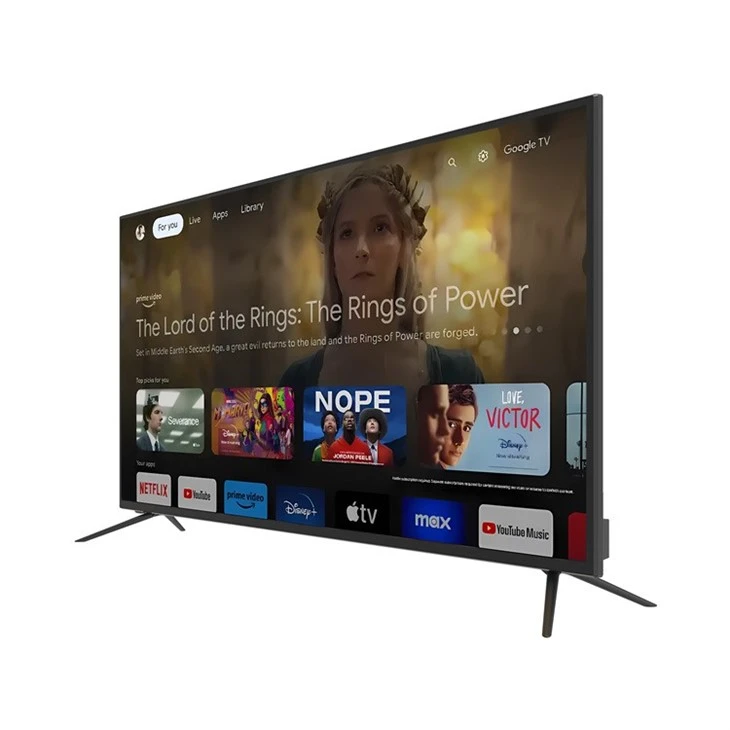
اولین کاری که باید انجام دهید دسترسی به منوی تنظیمات تلویزیون است. معمولاً میتوانید این کار را با فشار دادن دکمه «تنظیمات» روی کنترل تلویزیون انجام دهید. ممکن است بسته به مارک تلویزیون شما برچسب متفاوتی داشته باشد، اما معمولاً نمادی به شکل چرخ دنده است.
مرحله 2: گزینه Screen Saver را پیدا کنید
هنگامی که در منوی تنظیمات قرار گرفتید، به دنبال گزینه "Screen Saver" یا "Display" باشید. مدل های مختلف تلویزیون ممکن است نام های متفاوتی برای این تنظیم داشته باشند. برای پیدا کردن آن ممکن است لازم باشد در منوی مورد نظر پیمایش کنید.
مرحله 3: محافظ صفحه خود را انتخاب کنید
پس از یافتن گزینه محافظ صفحه، لیستی از محافظ صفحه نمایش موجود را مشاهده خواهید کرد. اگر میخواهید از یک ساخته شده استفاده کنید، کافی است در لیست حرکت کنید و موردی را که دوست دارید انتخاب کنید. اگر میخواهید از عکسهای خود برای نمایش اسلاید استفاده کنید، گزینهای برای انتخاب عکسها از حافظه داخلی تلویزیون یا یک دستگاه خارجی مانند درایو USB وجود خواهد داشت.
اگر از درایو USB استفاده میکنید، قبل از شروع فرآیند مطمئن شوید که به درستی به تلویزیون شما وصل شده است.
مرحله 4: تنظیمات را سفارشی کنید
هنگامی که محافظ صفحه خود را انتخاب کردید، می توانید برخی از تنظیمات را سفارشی کنید. میتوانید مواردی مانند تأخیر زمانی را قبل از راهاندازی محافظ صفحه تنظیم کنید. برای مثال، اگر معمولاً برای مدتهای کوتاهی اتاق را ترک میکنید، میتوانید تأخیر کوتاهتری تنظیم کنید. اگر میخواهید محافظ صفحه تنها زمانی روشن شود که واقعاً برای مدت طولانی از تلویزیون استفاده نمیکنید، تأخیر بیشتری تنظیم کنید.
همچنین می توانید سرعت محافظ صفحه متحرک یا جلوه های انتقال را برای نمایش اسلاید تغییر دهید. از آن لذت ببرید و آن را برای خودتان بسازید!
مرحله 5: تنظیمات خود را ذخیره کنید
پس از اینکه از سفارشی سازی خود راضی شدید، به دنبال دکمه "ذخیره" یا "اعمال" در منوی تنظیمات بگردید. آن را فشار دهید و تنظیمات محافظ صفحه شما ذخیره خواهد شد.
عیب یابی
گاهی اوقات، ممکن است هنگام تنظیم محافظ صفحه با چند مشکل مواجه شوید. در اینجا برخی از مشکلات رایج و نحوه رفع آنها آورده شده است.
مشکل: محافظ صفحه نمایش داده نمی شود
اگر محافظ صفحه شما بعد از زمان تنظیم شده ظاهر نشد، ابتدا مطمئن شوید که تنظیم تاخیر زمانی درست است. این امکان وجود دارد که بدون اینکه متوجه شوید آن را خیلی طولانی تنظیم کنید. همچنین، بررسی کنید که آیا برنامههایی در تلویزیون شما در حال اجرا هستند که ممکن است از فعال شدن محافظ صفحه جلوگیری کنند. برخی از برنامه ها ممکن است تنظیمات بیکار خود را داشته باشند.
مشکل: عکسهای نمایش اسلاید بارگیری نمیشوند
اگر از نمایش اسلاید عکس های خود استفاده می کنید و بارگیری نمی شوند، بررسی کنید که آیا قالب فایل عکس ها توسط تلویزیون شما پشتیبانی می شود یا خیر. فرمت های رایج پشتیبانی شده JPEG و PNG هستند. همچنین مطمئن شوید که عکسها در مکان مناسب در درایو USB یا حافظه داخلی ذخیره شدهاند.
مشکل: محافظ صفحه در حال انجماد یا اشکال است
اگر محافظ صفحه یخ زد یا اشکال داشت، تلویزیون خود را دوباره راه اندازی کنید. گاهی اوقات، یک راه اندازی مجدد ساده می تواند این نوع مشکلات را برطرف کند. اگر مشکل برطرف نشد، ممکن است مشکل نرم افزاری باشد. بررسی کنید که آیا به روز رسانی نرم افزاری برای تلویزیون شما موجود است یا خیر و آنها را نصب کنید.
محدوده محصولات ما
به عنوان تامین کننده تلویزیون های Smart 4K OEM SKD، ما طیف گسترده ای از محصولات را برای رفع نیازهای شما ارائه می دهیم. ما را بررسی کنیدتلویزیون 50 اینچی SKD با کیفیت بالابرای یک گزینه عالی با اندازه متوسط. این مملو از ویژگی ها است و تجربه تماشای خیره کننده 4K را ارائه می دهد.
اگر به دنبال چیزی بزرگتر هستید، مافروش عمده تلویزیون CKD 75 اینچ Ultra HDیک نمایش واقعی است - متوقف کننده. با صفحه نمایش بزرگ و وضوح فوق العاده با کیفیت بالا، برای سینماهای خانگی عالی است.
برای کسب و کار دراز کنید
خواه خردهفروشی باشید که به دنبال خرید تلویزیونهای باکیفیت است، نصابی باشید که به محصولات قابل اعتماد نیاز دارد، یا فقط کسی که علاقهمند به خرید یک تلویزیون هوشمند 4K OEM SKD است، ما اینجا برای شما هستیم. ما همیشه برای بحث های تجاری باز هستیم و می توانیم قیمت های رقابتی و خدمات عالی به مشتریان ارائه دهیم.
در صورت تمایل به خرید محصولات ما دریغ نکنید. ما می توانیم با شما همکاری کنیم تا بهترین راه حل را برای نیازهای شما پیدا کنیم.
مراجع
- "راهنماهای کاربر تلویزیون هوشمند": اکثر سازندگان تلویزیون دستورالعمل های دقیقی را ارائه می دهند که تنظیمات محافظ صفحه و سایر ویژگی ها را پوشش می دهد.
- "تالارهای آنلاین فناوری": انجمن های فناوری آنلاین بسیاری وجود دارد که در آن کاربران تجربیات و نکات خود را در مورد راه اندازی محافظ صفحه در مدل های مختلف تلویزیون به اشتراک می گذارند.