

سلام! بهعنوان تامینکننده تلویزیونهای هوشمند 4K نتفلیکس 32 اینچی، اغلب از من درباره نحوه جفت کردن دستگاههای بلوتوث با این مجموعههای عالی سؤال میشود. بنابراین، فکر کردم این پست وبلاگ را جمع آوری کنم تا شما را قدم به قدم در این فرآیند راهنمایی کنم.
ابتدا اجازه دهید در مورد اینکه چرا ممکن است بخواهید دستگاه های بلوتوث را با تلویزیون خود جفت کنید صحبت کنیم. خوب، یک سری دلایل وجود دارد. شاید بخواهید از بلندگوی بلوتوث برای کیفیت صدای بهتر به جای بلندگوهای داخلی تلویزیون استفاده کنید. یا شاید بخواهید یک صفحه کلید یا ماوس بلوتوث را وصل کنید تا پیمایش در برنامه ها و تنظیمات تلویزیون خود را آسان کنید. به هر دلیلی، این یک ویژگی بسیار مفید است.
آماده کردن تلویزیون
قبل از شروع فرآیند جفت شدن، چند کار وجود دارد که باید انجام دهید تا تلویزیون نتفلیکس هوشمند 4K 32 اینچی خود را آماده کنید.
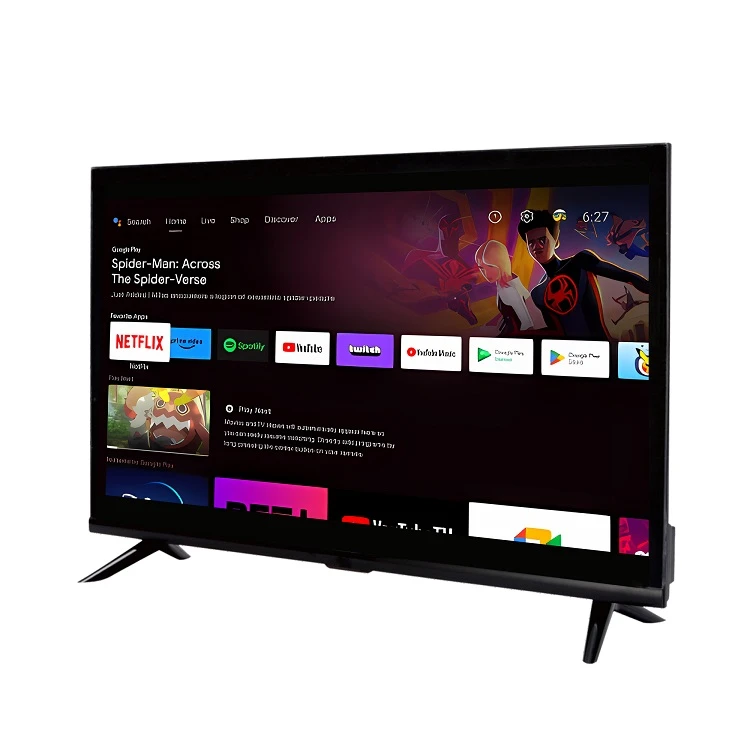
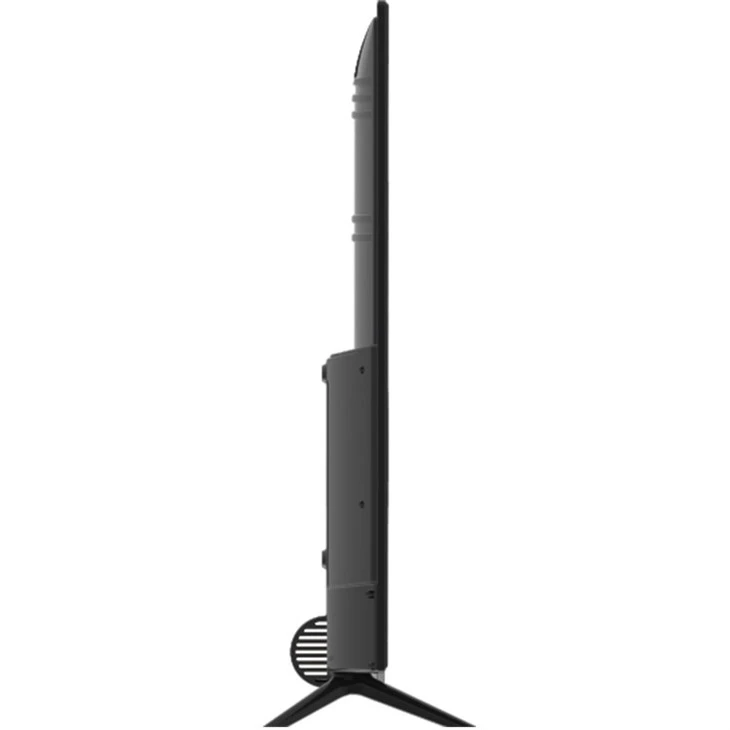
- سازگاری بلوتوث تلویزیون را بررسی کنید: همه تلویزیون های نتفلیکس 4K هوشمند 32 اینچی یکسان ساخته نمی شوند. برخی از مدل ها دارای بلوتوث داخلی هستند، در حالی که برخی دیگر ممکن است به آداپتور بلوتوث خارجی نیاز داشته باشند. اگر تلویزیون شما دارای بلوتوث داخلی است، می توانید از آن استفاده کنید. اما اگر اینطور نیست، می توانید یک آداپتور بلوتوث را از فروشگاه لوازم الکترونیکی محلی خود یا به صورت آنلاین تهیه کنید. این معمولاً یک دستگاه بسیار ارزان و آسان برای نصب است.
- تلویزیون را روشن کنید: این ممکن است بدیهی به نظر برسد، اما تعجب خواهید کرد که چگونه بسیاری از مردم فراموش می کنند! مطمئن شوید که تلویزیون شما روشن است و در صفحه اصلی یا منوی اصلی هستید.
جفت کردن یک بلندگوی بلوتوث
بیایید با جفت کردن یک بلندگوی بلوتوث شروع کنیم. این یکی از رایج ترین وسایلی است که مردم می خواهند به تلویزیون خود وصل کنند.
- بلندگو را در حالت جفت شدن قرار دهید: هر بلندگوی بلوتوث راه متفاوتی برای ورود به حالت جفت شدن دارد. معمولاً باید دکمه ای را روی بلندگو فشار داده و نگه دارید تا چراغ LED شروع به چشمک زدن کند. این نشان می دهد که بلندگو برای جفت شدن آماده است.
- به تنظیمات بلوتوث تلویزیون دسترسی پیدا کنید: در تلویزیون نتفلیکس هوشمند 4K 32 اینچی خود، به منوی تنظیمات بروید. به دنبال گزینه "بلوتوث" باشید. ممکن است در زیر منوی "اتصالات" یا "شبکه" باشد.
- اسکن برای دستگاه ها: هنگامی که در تنظیمات بلوتوث قرار گرفتید، گزینه "Scan for devices" را انتخاب کنید. تلویزیون شروع به جستجوی دستگاههای بلوتوث نزدیک میکند.
- بلندگو را انتخاب کنید: وقتی بلندگوی بلوتوث شما در لیست دستگاه های موجود نشان داده شد، آن را انتخاب کنید. سپس تلویزیون سعی می کند با بلندگو جفت شود. ممکن است لازم باشد یک رمز عبور وارد کنید. برای اکثر بلندگوها، رمز عبور "0000" یا "1234" است، اما برای اطمینان، دفترچه راهنمای بلندگو را بررسی کنید.
- اتصال را تست کنید: پس از موفقیت آمیز شدن جفت شدن، مقداری صدا را در تلویزیون پخش کنید. اگر صدا از بلندگوی بلوتوث به جای بلندگوهای داخلی تلویزیون می آید، پس درست انجام داده اید!
جفت کردن صفحه کلید یا ماوس بلوتوث
جفت کردن صفحه کلید یا ماوس بلوتوث می تواند استفاده از ویژگی های هوشمند تلویزیون شما را بسیار راحت تر کند.
- صفحه کلید یا ماوس را در حالت جفت شدن قرار دهید: مانند بلندگو، باید صفحه کلید یا ماوس را در حالت جفت شدن قرار دهید. این معمولاً شامل فشار دادن یک دکمه روی دستگاه است تا زمانی که چراغ LED شروع به چشمک زدن کند.
- به تنظیمات بلوتوث تلویزیون دسترسی پیدا کنید: درست مانند هنگام جفت کردن یک بلندگو، به تنظیمات بلوتوث تلویزیون بروید و دستگاه ها را اسکن کنید.
- صفحه کلید یا ماوس را انتخاب کنید: هنگامی که صفحه کلید یا ماوس در لیست دستگاه های موجود ظاهر می شود، آن را انتخاب کنید. در صورت نیاز رمز عبور را وارد کنید.
- اتصال را تست کنید: سعی کنید روی صفحه کلید تایپ کنید یا ماوس را حرکت دهید. اگر مکان نما روی صفحه تلویزیون حرکت کند یا بتوانید متنی را تایپ کنید، جفت شدن موفقیت آمیز بود.
نکات عیب یابی
گاهی اوقات، همه چیز آنطور که ما دوست داریم پیش نمی رود. در اینجا برخی از مشکلات رایجی که ممکن است با آنها روبرو شوید و نحوه رفع آنها آورده شده است.
- دستگاه پیدا نشد: اگر تلویزیون نمی تواند دستگاه بلوتوث شما را پیدا کند، مطمئن شوید که دستگاه در حالت جفت شدن است و به اندازه کافی به تلویزیون نزدیک است. همچنین، بررسی کنید که آیا دستگاههای بلوتوث دیگری در نزدیکی شما وجود دارد که ممکن است در اتصال اختلال ایجاد کند.
- جفت شدن ناموفق بود: اگر جفت شدن ناموفق بود، تلویزیون و دستگاه بلوتوث را راه اندازی مجدد کنید. همچنین مطمئن شوید که رمز عبور صحیح را وارد کرده اید.
- کیفیت صدای ضعیف: اگر از بلندگوی بلوتوث استفاده می کنید و کیفیت صدا پایین است، سعی کنید بلندگو را به تلویزیون نزدیک کنید. همچنین می توانید تنظیمات صدا را در تلویزیون تنظیم کنید.
سایر بلوتوث - دستگاه های فعال
همچنین میتوانید سایر دستگاههای دارای بلوتوث مانند هدفون، کنترلکنندههای بازی و حتی برخی از دستگاههای خانه هوشمند را جفت کنید. فرآیند به طور کلی مانند جفت کردن یک بلندگو یا صفحه کلید است. فقط مطمئن شوید که دستورالعمل های خاص دستگاه را برای قرار دادن آن به حالت جفت شدن دنبال کنید.
اگر علاقه مند به ارتقای تجربه تماشای خود هستید، ما مدل های تلویزیون عالی دیگری مانند تلویزیون را نیز ارائه می دهیمتلویزیون 50 اینچی Netflix Android Ultra HD،تلویزیون اندرویدی 49 اینچی هوشمند 4K OEM، وتلویزیون 23.8 اینچی مستقیم با کیفیت بالا. این تلویزیون ها دارای ویژگی های منحصر به فرد خود هستند و همچنین با دستگاه های بلوتوث سازگار هستند.
نتیجه گیری
جفت کردن دستگاه های بلوتوث با تلویزیون 4K نتفلیکس هوشمند 32 اینچی شما یک فرآیند بسیار ساده است. با کمی صبر و انجام مراحل ذکر شده در بالا، می توانید انواع دستگاه های بلوتوث را در کمترین زمان به تلویزیون خود متصل کنید.
اگر به دنبال یک تلویزیون جدید هستید یا در مورد تلویزیونهای 4K Netflix هوشمند 32 اینچی ما یا سایر محصولات سؤالی دارید، در تماس با ما دریغ نکنید. ما اینجا هستیم تا به شما کمک کنیم تا بهترین انتخاب را برای نیازهای سرگرمی خانگی خود داشته باشید. چه بیننده معمولی باشید و چه از علاقه مندان به فیلم های هاردکور، تلویزیون های ما به گونه ای طراحی شده اند که تجربه تماشای نهایی را برای شما فراهم کنند. بنابراین، با ما تماس بگیرید و بیایید در مورد اینکه چگونه می توانیم تنظیمات سرگرمی خانگی شما را بهبود ببخشیم، صحبتی را آغاز کنیم.
مراجع
- دانش عمومی از تجربه صنعت الکترونیک
- راهنمای استفاده از تلویزیونهای 4K نتفلیکس هوشمند 32 اینچی و دستگاههای بلوتوث رایج