

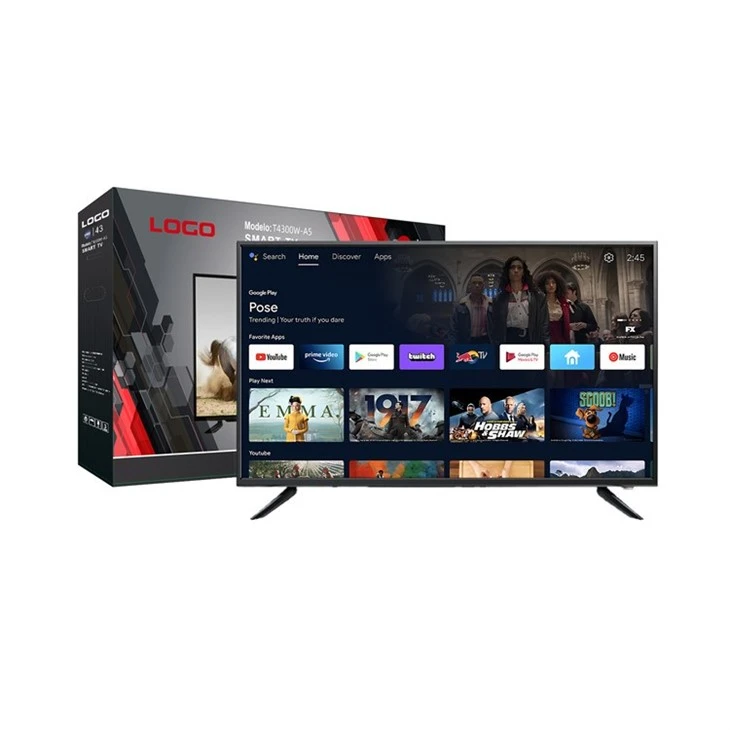
سلام! من تامین کننده تلویزیون های هوشمند 43 اینچی خروجی هستم و می دانم که مواقعی ممکن است لازم باشد تلویزیون خود را به تنظیمات کارخانه بازنشانی کنید. شاید کمی کند است، یا در حال فروش آن هستید و می خواهید تمام اطلاعات شخصی خود را پاک کنید. دلیلش هرچه باشد، من اینجا هستم تا شما را قدم به قدم در این فرآیند راهنمایی کنم.
چرا فکتوری ریست؟
قبل از اینکه به نحوه انجام آن بپردازیم، اجازه دهید به سرعت در مورد اینکه چرا می خواهید تلویزیون هوشمند 43 اینچی خود را به تنظیمات کارخانه بازنشانی کنید، صحبت کنیم. با گذشت زمان، تلویزیون شما مجموعه ای از فایل های ناخواسته، حافظه پنهان برنامه ها و تنظیماتی را جمع آوری می کند که می تواند سرعت آن را کاهش دهد. تنظیم مجدد کارخانه همه آن را پاک می کند و تلویزیون را به حالت اولیه خود باز می گرداند، مانند زمانی که برای اولین بار آن را از جعبه خارج کردید. همچنین اگر در حال خلاص شدن از شر تلویزیون هستید، این یک راه عالی برای محافظت از حریم خصوصی شما است.
چک های از پیش تنظیم مجدد
اول از همه، چند کار وجود دارد که باید قبل از زدن دکمه تنظیم مجدد انجام دهید.
- از داده های خود نسخه پشتیبان تهیه کنید: اگر فایل های مهمی مانند عکس یا ویدیو را در حافظه داخلی تلویزیون خود ذخیره کرده اید، از آن ها نسخه پشتیبان تهیه کنید. بازنشانی کارخانه همه چیز را حذف میکند، بنابراین نمیخواهید آن خاطرات را از دست بدهید.
- لغو جفت کردن دستگاه ها: اگر تلویزیون خود را با دستگاه های دیگری مانند بلندگوی بلوتوث یا صفحه کلید بی سیم جفت کرده اید، آنها را لغو جفت کنید. همیشه می توانید پس از تنظیم مجدد، آنها را دوباره جفت کنید.
- تنظیمات پایین را یادداشت کنید: از تنظیمات سفارشیای که انجام دادهاید، مانند حالت تصویر، تنظیمات صدا، یا تنظیمات برگزیده ورودی، سریعاً یادداشت کنید. به این ترتیب، می توانید به راحتی آنها را پس از تنظیم مجدد دوباره تنظیم کنید.
فرآیند بازنشانی کارخانه
با استفاده از کنترل تلویزیون
این رایج ترین راه برای تنظیم مجدد تلویزیون شما است. در اینجا به این صورت است:
- تلویزیون خود را روشن کنید: مطمئن شوید که تلویزیون شما روشن است و در صفحه اصلی اصلی هستید.
- به منوی تنظیمات دسترسی پیدا کنید: از کنترل تلویزیون خود برای پیدا کردن و انتخاب گزینه "تنظیمات" استفاده کنید. معمولاً شبیه یک نماد چرخ دنده است.
- گزینه Reset را پیدا کنید: هنگامی که در منوی تنظیمات قرار گرفتید، به دنبال گزینه مربوط به «سیستم»، «عمومی» یا «تنظیمات دستگاه» بگردید. در این منوی فرعی، باید گزینه «بازنشانی کارخانه» یا «بازنشانی به پیشفرض» را پیدا کنید.
- Reset را تایید کنید: گزینه تنظیم مجدد کارخانه را انتخاب کنید، تلویزیون شما از شما می خواهد که تأیید کنید. ممکن است لازم باشد یک رمز عبور وارد کنید، که معمولاً چهار رقم آخر شماره سریال تلویزیون شما یا یک رمز عبور پیش فرض مانند 0000 یا 1234 است.
- منتظر ریست باشید: پس از تایید، تلویزیون شما فرآیند ریست را شروع می کند. این کار بسته به مدل تلویزیون شما می تواند از چند دقیقه تا نیم ساعت طول بکشد. فقط صبور باشید و در این مدت تلویزیون را خاموش نکنید.
استفاده از دکمه های فیزیکی تلویزیون
اگر کنترل از راه دور کار نمیکند یا آن را گم کردهاید، همچنان میتوانید تلویزیون خود را با استفاده از دکمههای فیزیکی روی خود تلویزیون به حالت کارخانه بازنشانی کنید.
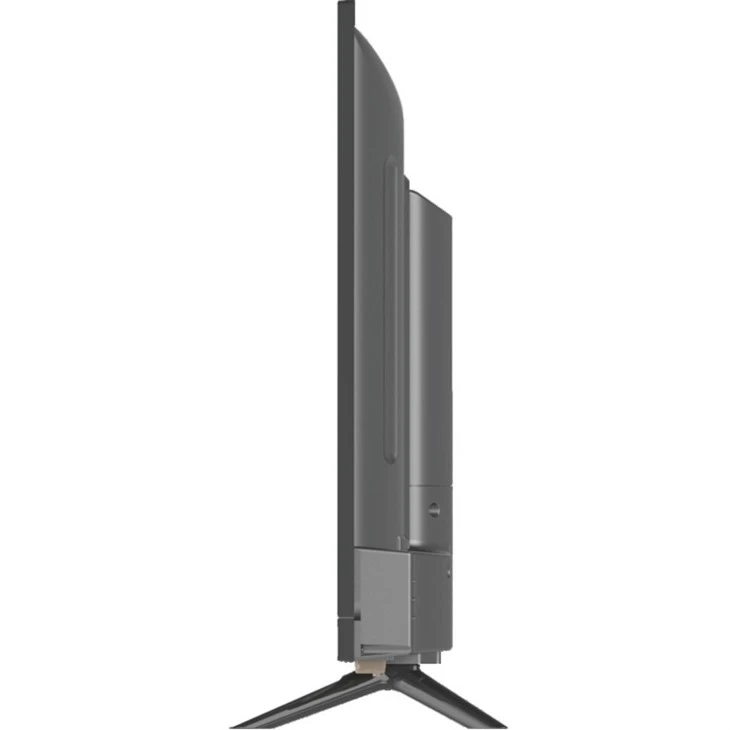
- دکمه ها را پیدا کنید: دکمه های فیزیکی معمولا در کنار، پایین یا پشت تلویزیون شما قرار دارند. ممکن است کوچک باشند و به سختی پیدا شوند، پس با دقت نگاه کنید.
- به تنظیمات بروید: از دکمه "Menu" یا "Home" برای دسترسی به منوی اصلی استفاده کنید. سپس، با استفاده از دکمه های جهت دار به گزینه "تنظیمات" بروید.
- همان مراحل را دنبال کنید: هنگامی که در منوی تنظیمات قرار گرفتید، همان مراحل بالا را دنبال کنید تا گزینه تنظیم مجدد کارخانه را پیدا کرده و تأیید کنید.
پس از تنظیم مجدد
پس از تکمیل تنظیم مجدد، تلویزیون شما مجدداً راه اندازی می شود و با صفحه تنظیمات اولیه از شما استقبال می شود.
- به Wi - Fi متصل شوید: شبکه Wi - Fi خود را انتخاب کرده و رمز عبور را برای اتصال به اینترنت وارد کنید.
- وارد حساب ها شوید: اگر از سرویسهای پخش مانند Netflix یا Hulu استفاده میکنید، دوباره وارد حسابهای خود شوید.
- بازیابی تنظیمات: از یادداشت هایی که قبلا گرفته اید برای تنظیم تنظیمات برگزیده تصویر، صدا و ورودی خود استفاده کنید.
عیب یابی
گاهی اوقات، همه چیز آنطور که برنامه ریزی شده است، پیش نمی رود. در اینجا برخی از مشکلات رایج و نحوه رفع آنها آورده شده است:
- تنظیم مجدد کار نمی کند: اگر فرآیند بازنشانی با شکست مواجه شد یا گیر کرد، سعی کنید تلویزیون خود را برای چند دقیقه از منبع برق جدا کنید، سپس آن را دوباره وصل کنید و دوباره امتحان کنید.
- نمی توان گزینه Reset را پیدا کرد: اگر نمی توانید گزینه تنظیم مجدد کارخانه را در منوی تنظیمات پیدا کنید، دفترچه راهنمای تلویزیون خود را بررسی کنید یا برای اطلاعات بیشتر به وب سایت سازنده مراجعه کنید.
بهعنوان تامینکننده تلویزیونهای هوشمند خروجی 43 اینچی، میخواهم شما را در مورد برخی از محصولات عالی دیگر که در اختیار داریم مطلع کنم. ما را بررسی کنیدفروش عمده تلویزیون 50 اینچ Ultra HDبرای یک تجربه تماشای بزرگتر اگر به دنبال چیزی کوچکتر هستید، ماتلویزیون نتفلیکس هوشمند 4K 32 اینچییک گزینه عالی است و برای کسانی که میخواهند تلویزیون اندرویدی قابل تنظیم داشته باشند، به ما نگاهی بیندازندتلویزیون اندرویدی 49 اینچی هوشمند 4K OEM.
اگر علاقه مند به خرید هر یک از محصولات ما هستید یا در مورد فرآیند بازنشانی کارخانه یا هر چیز دیگری که مربوط به تلویزیون های ما است سؤالی دارید، دریغ نکنید که برای بحث خرید تماس بگیرید. ما اینجا هستیم تا به شما کمک کنیم تلویزیون مناسب برای نیازهای خود را پیدا کنید.
مراجع
- راهنمای استفاده از تلویزیون
- وب سایت های پشتیبانی سازنده