

به عنوان یک تامین کننده باتجربه در صنعت تلویزیون ال ای دی ال سی دی، اغلب سوالاتی از مشتریان در مورد نحوه اتصال تلویزیون های ال ای دی ال سی دی خود به وای فای دریافت می کنم. در این وبلاگ، من شما را از طریق این فرآیند گام به گام راهنمایی میکنم تا اطمینان حاصل کنم که میتوانید در کمترین زمان از محتوای آنلاین یکپارچه در تلویزیون خود لذت ببرید.
چرا تلویزیون ال ای دی ال سی دی خود را به وای فای وصل کنید؟
در عصر دیجیتال، داشتن یک تلویزیون متصل به اینترنت که اغلب از آن به عنوان تلویزیون هوشمند یاد می شود، دنیایی از سرگرمی را باز می کند. می توانید فیلم ها و نمایش های مورد علاقه خود را از پلتفرم هایی مانند Netflix، Amazon Prime Video و Hulu پخش کنید. علاوه بر این، میتوانید به اخبار آنلاین دسترسی داشته باشید، بازی کنید و حتی از رسانههای اجتماعی مستقیماً روی صفحه تلویزیون خود استفاده کنید. مثل این است که یک مینی کامپیوتر روی دیوار اتاق نشیمن خود داشته باشید.
پیش نیازها
قبل از شروع فرآیند اتصال، چند نکته وجود دارد که باید اطمینان حاصل کنید:
- تلویزیون دارای Wi - Fi: این ممکن است بدیهی به نظر برسد، اما مطمئن شوید که تلویزیون ال ای دی ال سی دی شما دارای قابلیت Wi - Fi است. اکثر تلویزیونهای مدرن دارای Wi-Fi داخلی هستند، اما اگر مدل قدیمیتری دارید، ممکن است به آداپتور Wi-Fi خارجی نیاز داشته باشید.
- شبکه وای فای پایدار: باید به یک شبکه Wi-Fi قابل اعتماد با سیگنال قوی دسترسی داشته باشید. مطمئن شوید که نام شبکه (SSID) و رمز عبور را می دانید.
- نرم افزار به روز تلویزیون: بررسی کنید که آیا نرم افزار تلویزیون شما به روز است یا خیر. سازندگان اغلب بهروزرسانیهایی را برای بهبود عملکرد و افزودن ویژگیهای جدید از جمله اتصال بهتر Wi - Fi منتشر میکنند.
راهنمای گام به گام اتصال تلویزیون ال ای دی ال سی دی به وای فای
مرحله 1: به تنظیمات تلویزیون دسترسی پیدا کنید
برای رفتن به منوی تنظیمات تلویزیون از کنترل از راه دور تلویزیون خود استفاده کنید. مکان گزینه تنظیمات ممکن است بسته به مارک و مدل تلویزیون شما متفاوت باشد. معمولاً میتوانید دکمه «تنظیمات» یا «منو» را روی کنترل از راه دور خود پیدا کنید.
مرحله 2: تنظیمات شبکه را پیدا کنید
هنگامی که در منوی تنظیمات قرار گرفتید، به دنبال گزینه "شبکه" یا "تنظیمات شبکه" باشید. اینجاست که میتوانید تمام اتصالات شبکه تلویزیون خود را مدیریت کنید.
مرحله 3: Wi - Fi را انتخاب کنید
در تنظیمات شبکه، گزینه "Wi - Fi" را انتخاب کنید. سپس تلویزیون شما شبکه های Wi - Fi موجود در آن منطقه را اسکن می کند.
مرحله 4: شبکه خود را انتخاب کنید
لیستی از شبکه های Wi - Fi موجود روی صفحه تلویزیون شما ظاهر می شود. شبکه خانگی خود را از لیست انتخاب کنید. مطمئن شوید که درست را انتخاب کرده اید، زیرا ممکن است شبکه های دیگری در مجاورت وجود داشته باشد.
مرحله 5: رمز عبور را وارد کنید
پس از انتخاب شبکه خود، از شما خواسته می شود رمز عبور Wi - Fi را وارد کنید. از صفحه کلید روی صفحه ارائه شده توسط تلویزیون خود برای تایپ دقیق رمز عبور استفاده کنید. برخی از ریموت ها دارای صفحه کلید داخلی هستند، در حالی که برخی دیگر از شما برای انتخاب هر کاراکتر از کلیدهای جهت دار استفاده می کنند.
مرحله 6: اتصال و تست
پس از وارد کردن رمز عبور، روی "اتصال" کلیک کنید. تلویزیون شما سعی می کند به شبکه Wi - Fi متصل شود. اگر رمز عبور صحیح باشد و شبکه به درستی کار کند، تلویزیون شما با موفقیت وصل خواهد شد. سپس می توانید با باز کردن یک برنامه پخش جریانی یا بازدید از یک وب سایت در تلویزیون خود، اتصال را آزمایش کنید.
عیب یابی مشکلات رایج اتصال Wi - Fi
گاهی اوقات ممکن است هنگام تلاش برای اتصال تلویزیون خود به Wi - Fi با مشکلاتی مواجه شوید. در اینجا برخی از مشکلات رایج و راه حل های آنها آورده شده است:
سیگنال ضعیف
اگر سیگنال Wi - Fi ضعیفی دارید، سعی کنید تلویزیون خود را به روتر Wi - Fi نزدیک کنید. همچنین می توانید برای افزایش قدرت سیگنال از یک توسعه دهنده Wi - Fi استفاده کنید.
رمز عبور نادرست
دوبار - بررسی کنید که رمز عبور Wi - Fi صحیح را وارد کرده باشید. اگر همچنان مشکل دارید، رمز عبور روتر خود را بازنشانی کنید و سپس تلویزیون خود را دوباره وصل کنید.
ازدحام شبکه
اگر تعداد زیادی دستگاه به شبکه Wi - Fi شما متصل باشد، می تواند باعث کندی سرعت یا مشکلات اتصال شود. برای آزاد کردن پهنای باند، برخی از دستگاه ها را قطع کنید.
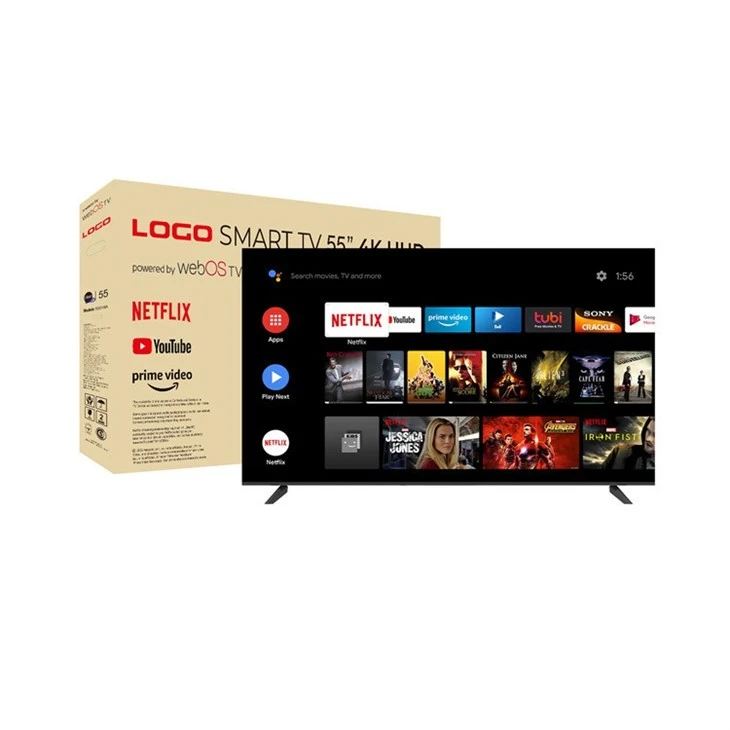
پیشنهادات تلویزیون ال سی دی LED ما
ما به عنوان تامین کننده پیشرو تلویزیون های ال ای دی ال سی دی، طیف گسترده ای از محصولات با کیفیت بالا را برای رفع نیازهای شما ارائه می دهیم. چه به دنبال یک تلویزیون با صفحه نمایش بزرگ برای اتاق نشیمن خود باشید یا یک تلویزیون کوچکتر برای اتاق خواب خود، ما شما را تحت پوشش قرار داده ایم.
- تلویزیون اندرویدی 49 اینچی هوشمند 4K OEM: این تلویزیون 49 اینچی وضوح خیره کننده 4K و سیستم عامل اندروید را ارائه می دهد و دسترسی به کتابخانه وسیعی از برنامه ها و محتوا را فراهم می کند.
- خروجی تلویزیون 32 اینچی با کیفیت بالا: ایده آل برای فضاهای کوچکتر، این تلویزیون 32 اینچی تصاویر واضح و صدای واضح را با قیمتی مقرون به صرفه ارائه می دهد.
- خروجی با کیفیت بالا SKD 55 اینچ: تلویزیون 55 اینچی SKD طراحی شیک و ویژگی های سطح بالایی را ارائه می دهد که آن را به گزینه ای عالی برای سرگرمی های خانگی تبدیل می کند.
نتیجه گیری
اتصال تلویزیون ال ای دی ال سی دی خود به وای فای فرآیند ساده ای است که می تواند تجربه تماشای شما را بسیار افزایش دهد. با دنبال کردن مراحل ذکر شده در این وبلاگ، می توانید در کمترین زمان از طیف گسترده ای از محتوای آنلاین در تلویزیون خود لذت ببرید. اگر به دنبال تلویزیون الایدی السیدی جدید هستید، پیشنهاد میکنیم محصولات ما را بررسی کنید. ما متعهد به ارائه تلویزیون های با کیفیت بالا با قیمت های رقابتی هستیم. اگر سوالی دارید یا علاقه مند به خرید محصولات ما هستید، لطفاً برای بحث در مورد خرید با ما تماس بگیرید. مشتاقانه منتظر خدمت شما هستیم.
مراجع
- راهنماهای مختلف استفاده از تلویزیون از تولید کنندگان پیشرو.
- منابع آنلاین در زمینه شبکه های خانگی و فناوری تلویزیون هوشمند.