

سلام! اگر صاحب افتخار یک تلویزیون 32 اینچی Smart 4K Netflix هستید ، ممکن است گاهی اوقات نیاز به تغییر منبع ورودی داشته باشید. این که آیا شما به دنبال اتصال یک کنسول بازی ، یک پخش کننده Blu - Ray هستید ، یا فقط می خواهید از تلویزیون ساخته شده خود استفاده کنید - در برنامه ها ، دانستن اینکه چگونه منبع ورودی را تغییر دهید بسیار مفید است. من به عنوان تأمین کننده این تلویزیون های جذاب 32 اینچی Smart 4K Netflix ، من اینجا هستم تا شما را طی کنم.
اول از همه ، بیایید در مورد اینکه چرا می خواهید منبع ورودی را تغییر دهید صحبت کنیم. شاید شما به تازگی یک PlayStation یا Xbox جدید داشته باشید و در حال خارش هستید تا بازی را در آن صفحه بزرگ و زیبا 4K شروع کنید. یا شاید شما یک پخش کننده عالی - End BLU - Ray Player خریداری کرده اید و می خواهید فیلم های مورد علاقه خود را با کیفیت 4K خیره کننده تماشا کنید. تغییر منبع ورودی به شما امکان می دهد به دستگاههای مختلف متصل به تلویزیون خود دسترسی پیدا کرده و از تنظیم سرگرمی خود بیشترین بهره را ببرید.
بنابراین ، شما واقعاً چگونه این کار را انجام می دهید؟ خوب ، این روند معمولاً بسیار ساده است ، اما بسته به ساخت و مدل تلویزیون شما می تواند کمی متفاوت باشد. بیشتر اوقات ، از کنترل از راه دور تلویزیون خود برای ایجاد سوئیچ استفاده خواهید کرد.
مرحله 1: دکمه ورودی را پیدا کنید
در Remote TV شما ، باید یک دکمه با عنوان "ورودی" ، "منبع" یا چیزی مشابه وجود داشته باشد. این ممکن است مانند یک مستطیل با فلش به داخل آن باشد. این کلید تغییر منبع ورودی شماست. اگر بلافاصله نمی توانید آن را پیدا کنید ، به دفترچه راهنما که با تلویزیون خود آمده است ، نگاهی بیندازید. این یک نمودار از راه دور خواهد بود و دقیقاً به شما نشان می دهد که دکمه ورودی کجاست.
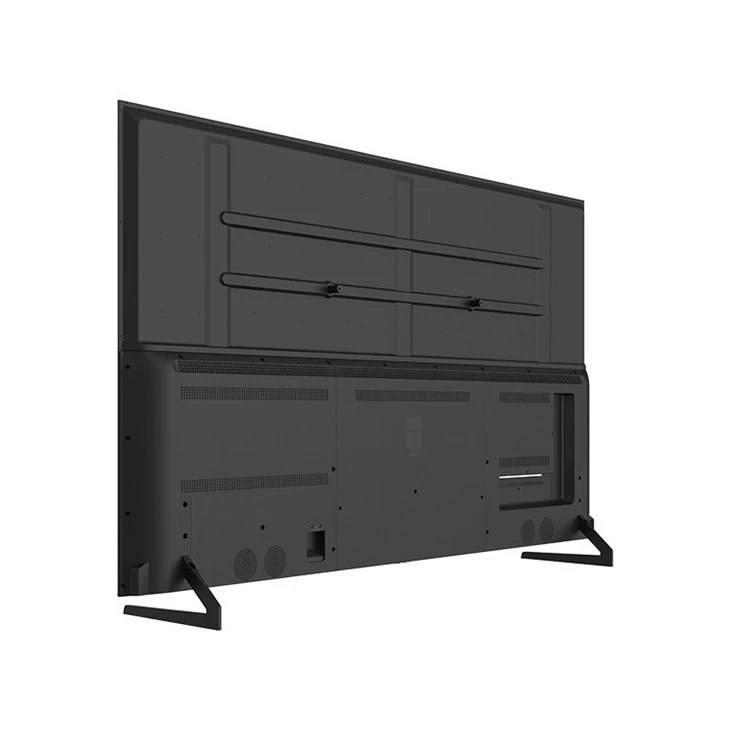
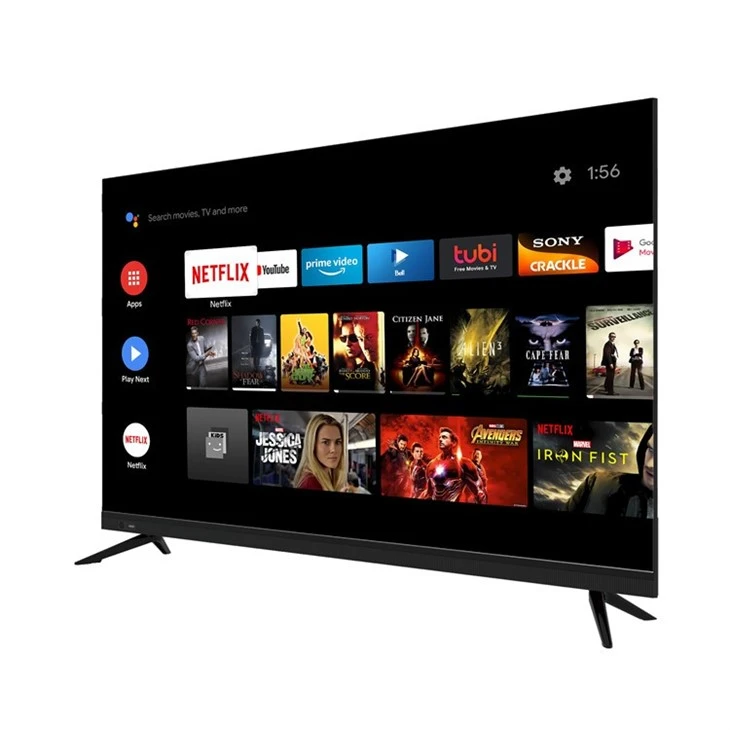
مرحله 2: دکمه ورودی را فشار دهید
پس از یافتن دکمه ورودی ، به آن فشار دهید. هنگامی که این کار را انجام می دهید ، یک منو باید در صفحه تلویزیون شما ظاهر شود. در این منو تمام منابع ورودی موجود در تلویزیون شما لیست شده است. ممکن است گزینه هایی مانند "HDMI 1" ، "HDMI 2" ، "USB" ، "PC" یا "ساخته شده - در برنامه ها" را مشاهده کنید. هر یک از این موارد با یک دستگاه یا ویژگی متفاوت در تلویزیون شما مطابقت دارد.
مرحله 3: منبع ورودی مورد نظر را انتخاب کنید
برای حرکت از طریق لیست منابع ورودی از کلیدهای فلش در راه دور خود استفاده کنید. در هنگام حرکت ، پیش نمایش یا توضیحی از هر منبع را مشاهده خواهید کرد. به عنوان مثال ، اگر کنسول بازی خود را به HDMI 1 وصل کرده اید ، وقتی "HDMI 1" را در منوی ورودی انتخاب می کنید ، ممکن است یک آرم کوچک از کنسول یا صفحه سیاه خود را با یک پیام مشاهده کنید که نشان می دهد کنسول متصل است. پس از یافتن منبع ورودی مورد نظر خود ، دکمه "Enter" یا "OK" را روی راه دور خود فشار دهید تا انتخاب خود را تأیید کنید.
مرحله 4: از محتوای خود لذت ببرید
بعد از انتخاب منبع ورودی ، تلویزیون شما باید تغییر کند و نمایش محتوا را از دستگاه متصل شروع کند. اگر از یک کنسول بازی استفاده می کنید ، صفحه راه اندازی کنسول یا بازی خود را مشاهده خواهید کرد. اگر این یک پخش کننده Blu - Ray است ، می توانید تماشای فیلم خود را شروع کنید. و اگر برنامه های ساخته شده را انتخاب کرده اید ، می توانید پخش Netflix ، Hulu یا هر برنامه دیگری را که در تلویزیون خود موجود است شروع کنید.
اکنون ، چند مورد وجود دارد که باید در خاطر داشته باشید. بعضی اوقات ، هنگامی که منابع ورودی را تغییر می دهید ، ممکن است نیاز به تنظیم تنظیمات تصویر داشته باشید. به عنوان مثال ، برخی از دستگاه ها ممکن است نسبت ابعاد متفاوت یا مشخصات رنگی نسبت به سایرین داشته باشند. معمولاً می توانید از طریق منوی تلویزیون به تنظیمات تصویر دسترسی پیدا کنید. به دنبال یک دکمه با عنوان "منو" در Remote خود باشید و سپس به تنظیمات "تصویر" یا "نمایش" بروید تا هرگونه تنظیم لازم انجام دهید.
نکته دیگری که باید به آن توجه داشته باشید این است که اگر در گرفتن منبع ورودی مناسب برای نمایش در تلویزیون خود مشکل دارید ، دو برابر - اتصالات را بررسی کنید. اطمینان حاصل کنید که تمام کابل ها به درستی وصل شده اند و دستگاهی که می خواهید وصل کنید روشن است. بعضی اوقات ، کابل شل یا دستگاهی که در حالت آماده به کار قرار دارد می تواند باعث ایجاد مشکلاتی شود.
من به عنوان تأمین کننده تلویزیون های 32 اینچی Smart 4K Netflix ، من همچنین می خواهم در مورد برخی از محصولات عالی دیگر که داریم به شما اطلاع دهم. اگر به دنبال صفحه نمایش بزرگتر هستید ، ماتلویزیون 43 اینچی با کیفیت بالا مستقیمبشر این همان ویژگی های عالی با مدل 32 اینچی ما است ، اما با یک نمایشگر بزرگتر برای یک تجربه مشاهده حتی همهجانبه تر.
و اگر واقعاً می خواهید همه چیز را بیرون بیاورید ، ما را بررسی کنید55 اینچی Ultra HD Netflix Android TVوت85 اینچی Ultra HD Android Netflix TVبشر این تلویزیون ها برای تئاترهای خانگی مناسب هستند و وضوح 4K خیره کننده و طیف گسترده ای از برنامه ها و ویژگی ها را ارائه می دهند.
اگر علاقه مند به خرید هر یک از تلویزیون های ما هستید یا در مورد تغییر منابع ورودی یا هر چیز دیگری که مربوط به محصولات ما است ، سؤالی دارید ، دریغ نکنید. ما در اینجا هستیم تا به شما کمک کنیم بهترین سرگرمی ممکن را بدست آورید. این که آیا شما یک بیننده گاه به گاه هستید و چه یک گیمر هاردکور ، تلویزیون های ما برای پاسخگویی به نیازهای شما طراحی شده اند.
در پایان ، تغییر منبع ورودی در تلویزیون 32 اینچی SMART 4K Netflix یک فرآیند ساده است که می تواند تجربه سرگرمی شما را تا حد زیادی افزایش دهد. فقط مراحلی را که در بالا بیان کردم دنبال کنید ، و در هیچ زمان بین دستگاه هایی مانند یک حرفه ای جابجا خواهید شد. و اگر به فکر ارتقاء تلویزیون خود یا اضافه کردن به مجموعه خود هستید ، ما طیف وسیعی از گزینه های عالی را برای انتخاب داریم.
منابع
- دانش عمومی از عملکرد و فناوری تلویزیون.
- به عنوان یک تامین کننده تلویزیون 32 اینچی Smart 4K Netflix تجربه کنید.