

سلام! من به عنوان تأمین کننده تلویزیون های هوشمند 50 اینچی OEM ، اغلب در مورد چگونگی کالیبراسیون این پسران بد برای بهترین تجربه مشاهده سؤال می کنم. کالیبراسیون تلویزیون شما می تواند کیفیت تصویر را به میزان قابل توجهی افزایش دهد ، و رنگ ها را پاپ ، سیاهان عمیق تر به نظر می رسند و جزئیات آن را واضح تر می کنند. بنابراین ، بیایید به مراحل مربوط به نحوه کالیبراسیون تصویر یک تلویزیون هوشمند 50 اینچی OEM شیرجه بزنیم.
مرحله 1: محیط مناسب را انتخاب کنید
اولین چیزها ابتدا باید محیط مناسب را برای کالیبراسیون تنظیم کنید. اطمینان حاصل کنید که اتاقی که از تلویزیون استفاده می کنید دارای حداقل نور محیط است. چراغ های روشن می توانند در توانایی شما در قضاوت دقیق در مورد کیفیت تصویر تداخل داشته باشند. پرده ها یا پرده ها را ببندید تا نور خورشید را مسدود کنید و هر لامپ غیر ضروری یا چراغ های سربار را خاموش کنید. این به شما کمک می کند رنگ های واقعی و کنتراست صفحه تلویزیون را ببینید.
مرحله 2: حالت تصویر مناسب را انتخاب کنید
بیشتر تلویزیون های هوشمند 50 اینچی OEM دارای چندین حالت از پیش مجموعه عکس مانند استاندارد ، فیلم ، ورزش و زنده هستند. هر حالت برای بهینه سازی تصویر برای انواع مختلف محتوا طراحی شده است. برای مشاهده عمومی ، توصیه می کنم از حالت فیلم شروع کنید. این حالت معمولاً نمایش رنگی متعادل تر و طبیعی تر را ارائه می دهد ، که برای تماشای فیلم ، برنامه های تلویزیونی و مستند بسیار عالی است. اگر در حال تماشای ورزش هستید ، ممکن است بخواهید به حالت ورزشی تغییر دهید ، که می تواند روشنایی و تضاد را برای اقدامات سریع انجام دهد.
مرحله 3: روشنایی و کنتراست را تنظیم کنید
روشنایی و تنظیمات کنتراست برای گرفتن یک تصویر واضح و متعادل بسیار مهم است. با تنظیم روشنایی شروع کنید. شما می خواهید آن را تنظیم کنید تا بتوانید تمام جزئیات را در تاریک ترین صحنه ها مشاهده کنید بدون اینکه آنها خیلی سیاه به نظر برسند یا شسته شوند. از طرف دیگر ، کنتراست باید تنظیم شود تا سفیدها روشن و خالص به نظر برسند ، اما نه آنقدر زیاد که در معرض آن قرار بگیرند.
برای تنظیم روشنایی و کنتراست ، به منوی تلویزیون بروید و به دنبال تنظیمات تصویر باشید. در آنجا ، برای روشنایی و کنتراست کشویی پیدا خواهید کرد. با تنظیم روشنایی در حدود 50 ٪ و تضاد در حدود 70 ٪ شروع کنید. سپس از دیسک کالیبراسیون یا یک صحنه فیلم مشهور با طیف گسترده ای از مناطق نور و تاریک استفاده کنید تا این تنظیمات را تنظیم کنید. به آرامی کشویی ها را افزایش یا کاهش دهید تا زمانی که از نتایج راضی شوید.
مرحله 4: رنگ و رنگ را تغییر دهید
در مرحله بعد ، وقت آن است که تنظیمات رنگ و رنگ را تنظیم کنیم. تنظیم رنگ شدت رنگ ها را روی صفحه کنترل می کند ، در حالی که تنظیم رنگ تعادل بین قرمز و سبز را تنظیم می کند. شما می خواهید مطمئن شوید که رنگ ها طبیعی و دقیق به نظر می رسند.
برای تنظیم رنگ ، با تنظیم آن در حدود 50 ٪ شروع کنید. سپس ، به صحنه ای با رنگ های مختلف ، مانند یک مستند طبیعت یا یک موسیقی موسیقی رنگارنگ نگاه کنید. اگر رنگ ها خیلی واضح یا اشباع به نظر می رسند ، تنظیم رنگ را پایین بیاورید. اگر خیلی کسل کننده به نظر می رسند ، آن را افزایش دهید.
تنظیم رنگ کمی مشکل تر است. شما می خواهید مطمئن شوید که سفیده های روی صفحه نمایش سفید خالص به نظر می رسند ، بدون هیچ گونه اشاره ای به رنگ قرمز یا سبز. برای تنظیم رنگ ، از یک شیء سفید روی صفحه مانند ابر یا یک تکه کاغذ استفاده کنید. به آرامی کشویی را حرکت دهید تا رنگ سفید خنثی به نظر برسد.
مرحله 5: روی وضوح و کاهش سر و صدا تمرکز کنید
تنظیم وضوح در تلویزیون شما می تواند وضوح تصویر را تقویت کند ، اما مهم نیست که بیش از حد از آن استفاده نکنید. اگر وضوح بیش از حد زیاد تنظیم شود ، می تواند لبه های مصنوعی ایجاد کند و تصویر را جعلی جلوه دهد. با تنظیم وضوح در حدود 20 ٪ شروع کنید و سپس به تدریج آن را افزایش دهید تا زمانی که متوجه بهبود کمی در وضوح تصویر شوید.
کاهش نویز تنظیم دیگری است که می تواند بر کیفیت تصویر تأثیر بگذارد. این تنظیم به کاهش ظاهری دانه دار یا پیکسل کمک می کند که گاهی اوقات در منابع ویدیویی با کیفیت پایین رخ می دهد. با این حال ، اگر کاهش نویز خیلی زیاد باشد ، می تواند تصویر را نیز نرم کند و باعث مبهم به نظر برسد. من توصیه می کنم بسته به کیفیت محتوای خود ، کاهش نویز را در سطح پایین یا متوسط قرار دهید.
مرحله ششم: استفاده از دیسک کالیبراسیون را در نظر بگیرید
اگر واقعاً می خواهید دقیق ترین کالیبراسیون تصویر را بدست آورید ، من به شدت توصیه می کنم از دیسک کالیبراسیون استفاده کنید. این دیسک ها به طور خاص برای کمک به شما در تنظیم تنظیمات تصویر در تلویزیون خود با استفاده از یک سری الگوهای و دستورالعمل های آزمایشی طراحی شده اند. آنها می توانند کالیبراسیون دقیق تر و دقیق تری نسبت به استفاده از چشمان شما فراهم کنند.
چندین دیسک کالیبراسیون در بازار وجود دارد ، مانند دیسک معیار Spears & Munsil HD و دیسک دیجیتال Video Essentials. شما می توانید این دیسک ها را بصورت آنلاین یا در فروشگاه الکترونیکی محلی خود خریداری کنید. پس از دیسک ، به سادگی آن را در DVD یا Blu-ray پخش کننده تلویزیون خود قرار دهید و دستورالعمل های روی صفحه را دنبال کنید.
مرحله 7: محتوای مختلف را تست کنید
پس از اتمام مراحل کالیبراسیون ، تست کیفیت تصویر با انواع مختلف محتوا مهم است. انواع فیلم ها ، برنامه های تلویزیونی ، رویدادهای ورزشی و بازی های ویدیویی را تماشا کنید تا مطمئن شوید که تنظیمات برای انواع محتوا به خوبی کار می کند. اگر متوجه هرگونه مشکلی مانند عدم دقت رنگ یا کنتراست ضعیف هستید ، همیشه می توانید به عقب برگردید و تنظیمات بیشتری انجام دهید.
پایان
کالیبراسیون تصویر یک تلویزیون هوشمند 50 اینچی OEM می تواند مانند یک کار دلهره آور به نظر برسد ، اما اگر این مراحل را دنبال کنید ، در واقع بسیار ساده است. با انتخاب محیط مناسب ، انتخاب حالت تصویر مناسب ، تنظیم روشنایی و کنتراست ، تغییر رنگ و رنگ ، تمرکز روی وضوح و کاهش نویز ، با در نظر گرفتن استفاده از دیسک کالیبراسیون و آزمایش محتوای مختلف ، می توانید به یک تجربه زیبا و غوطه وری مشاهده کنید.
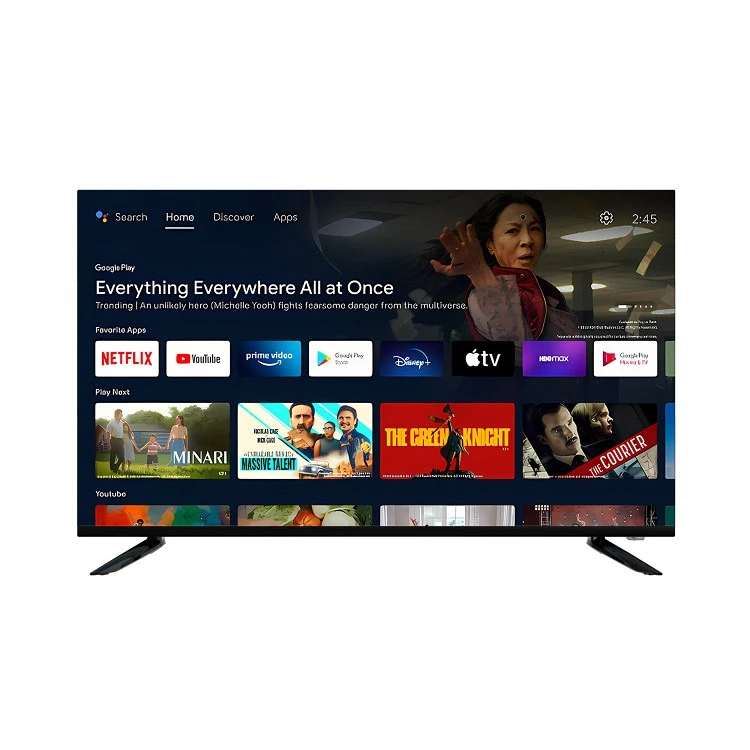
اگر در بازار یک تلویزیون هوشمند 50 اینچی OEM یا هر اندازه دیگر در بازار هستید ، ما شما را تحت پوشش قرار داده ایم. ما را بررسی کنیدNetflix Android Ultra HD TV 50 اینچبا85 اینچی Ultra HD Android Netflix TVوتتلویزیون اندرویدی 43 اینچی مستقیمبرای گزینه های با کیفیت بالا اگر سؤالی دارید یا علاقه مند به خرید محصولات ما هستید ، از دستیابی به بحث تهیه دریغ نکنید.
منابع
- "کالیبراسیون تصویر تلویزیونی: چگونه می توان بهترین کیفیت تصویر را بدست آورد" توسط CNET
- "چگونه می توان تلویزیون خود را برای بهترین تصویر کالیبراسیون کرد" توسط راهنمای تام