

سلام! بهعنوان یک تامینکننده تلویزیونهای هوشمند 50 اینچی OEM، من به سهم خود از مشتریان خود در مورد نحوه تنظیم تنظیمات در این دستگاههای فوقالعاده فکر میکردم. بنابراین، فکر کردم این وبلاگ را برای کمک به شما جمع آوری کنم.
ابتدا اجازه دهید در مورد اصول اولیه صحبت کنیم. هنگامی که برای اولین بار تلویزیون هوشمند 50 اینچی خود را دریافت می کنید، با مجموعه ای از تنظیمات پیش فرض همراه خواهد بود. برخی از این موارد ممکن است برای شما مناسب باشند، اما برخی دیگر ممکن است برای دریافت بهترین تجربه مشاهده نیاز به کمی اصلاح داشته باشند.
تنظیمات تصویر
یکی از مهمترین مواردی که باید تنظیم کنید، تنظیمات تصویر است. شما می خواهید تلویزیون شما تا حد امکان زیبا به نظر برسد، درست است؟ خوب، در اینجا نحوه انجام این کار آمده است.
روشنایی
تنظیم روشنایی میزان روشنایی تصویر تلویزیون شما را تعیین می کند. اگر بیش از حد روشن باشد، می تواند برای چشمان شما سخت باشد، به خصوص در یک اتاق تاریک. از طرف دیگر، اگر خیلی کم نور باشد، ممکن است برخی جزئیات را از دست بدهید. برای تنظیم روشنایی، معمولاً میتوانید به منوی تلویزیون بروید، بخش «تصویر» یا «نمایش» را پیدا کنید و به دنبال گزینه «روشنایی» بگردید. من توصیه می کنم از اتاقی با نور معمولی شروع کنید و سپس تنظیمات کوچکی را انجام دهید تا زمانی که تصویر به نظر شما مناسب باشد.
کنتراست
کنتراست همه چیز در مورد تفاوت بین روشن ترین و تاریک ترین قسمت های تصویر است. نسبت کنتراست خوب باعث می شود تصویر واضح تر و واقعی تر به نظر برسد. درست مانند روشنایی، میتوانید تنظیمات «کنتراست» را در منوی تصویر پیدا کنید. مقداری آن را افزایش دهید تا رنگ ها باز شوند، اما مراقب باشید زیاده روی نکنید، در غیر این صورت ممکن است برخی از جزئیات را در سایه از دست بدهید.
رنگ
تنظیم رنگ میزان تند بودن رنگ های تلویزیون شما را کنترل می کند. برخی از مردم رنگ های خود را واقعا روشن و اشباع می کنند، در حالی که برخی دیگر ظاهر طبیعی تری را ترجیح می دهند. با گزینه "Color" در منوی تصویر بازی کنید تا زمانی که تعادلی را پیدا کنید که مطابق با سلیقه شما باشد. همچنین میتوانید دمای رنگ را تنظیم کنید، که بر گرم یا سرد بودن رنگها تأثیر میگذارد. برای داشتن ظاهری طبیعی تر، ممکن است بخواهید دمای رنگ «معمولی» یا «خنثی» را انتخاب کنید.
وضوح
وضوح مشخص می کند که لبه های اجسام در تصویر چقدر واضح و دقیق هستند. با این حال، تنظیم وضوح بیش از حد می تواند تصویر را جعلی یا تار در برخی مناطق نشان دهد. آن را روی یک سطح متوسط تنظیم کنید تا تصویر بدون هیچ گونه مصنوع واضح به نظر برسد.
تنظیمات صدا
حالا بیایید به سراغ صدا برویم. از این گذشته، یک تصویر عالی بدون صدای خوب چیزی نیست.
حجم
این یکی خیلی ساده است. می توانید از کنترل از راه دور برای تنظیم صدا استفاده کنید. اما گاهی اوقات، ممکن است بخواهید تنظیمات صوتی را برای تجربه شنیداری بهتر تنظیم کنید.
اکولایزر
اکولایزر به شما اجازه می دهد تا سطوح فرکانس های مختلف را در صدا تنظیم کنید. برای مثال، اگر در حال تماشای فیلمی با باس زیاد هستید، میتوانید فرکانسهای پایین را تقویت کنید تا صدای انفجار و موسیقی قویتر شود. از سوی دیگر، اگر در شنیدن دیالوگ ها مشکل دارید، می توانید فرکانس های میان رده را افزایش دهید. اکثر تلویزیونها حالتهای اکولایزر از پیش تعیینشده مانند «فیلم»، «موسیقی» و «اخبار» دارند، یا میتوانید تنظیمات سفارشی خود را ایجاد کنید.
صدای فراگیر
اگر تلویزیون شما از صدای فراگیر پشتیبانی می کند، واقعاً می تواند تجربه تماشای شما را افزایش دهد. شاید لازم باشد بلندگوهای خارجی یا نوار صوتی را وصل کنید تا از مزایای کامل آن استفاده کنید. در منوی صدای تلویزیون، به دنبال گزینه "صدای فراگیر" بگردید و بر اساس تنظیمات خود حالت مناسب را انتخاب کنید.
اتصال و تنظیمات شبکه
در دنیای امروز، تلویزیون هوشمند تماماً در مورد اتصال است. در اینجا نحوه اتصال تلویزیون خود به اینترنت و سایر دستگاه ها آورده شده است.
وای فای
برای اتصال تلویزیون به Wi-Fi، به منوی «Network» یا «Settings» در تلویزیون خود بروید و «Wi-Fi» را انتخاب کنید. سپس، شبکه Wi-Fi خانگی خود را از لیست انتخاب کرده و رمز عبور را وارد کنید. پس از اتصال، می توانید نمایش ها و فیلم های مورد علاقه خود را از برنامه هایی مانند Netflix، Hulu و Amazon Prime Video پخش کنید.
بلوتوث
بلوتوث به شما امکان می دهد دستگاه های بی سیم مانند هدفون یا بلندگو را به تلویزیون خود متصل کنید. برای جفت کردن یک دستگاه بلوتوث، به بخش «بلوتوث» در تنظیمات تلویزیون بروید، دستگاه خود را در حالت جفت شدن قرار دهید و آن را از لیست دستگاه های موجود در تلویزیون انتخاب کنید.
HDMI و ورودی های دیگر
اگر می خواهید دستگاه های خارجی مانند کنسول بازی، پخش کننده DVD یا جعبه کابل را به تلویزیون خود متصل کنید، باید از HDMI یا سایر درگاه های ورودی استفاده کنید. دستگاه را به پورت مناسب تلویزیون وصل کنید و سپس از انتخابگر ورودی تلویزیون برای تغییر به ورودی صحیح استفاده کنید.
تنظیمات دیگر
چند تنظیمات دیگر وجود دارد که ممکن است بخواهید در تلویزیون خود تنظیم کنید.
برنامه های تلویزیون هوشمند
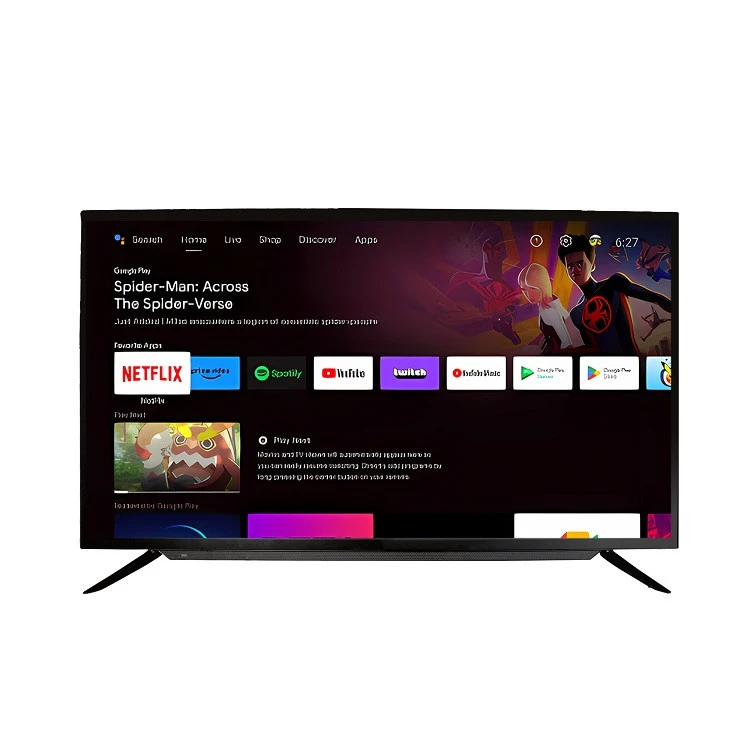
اکثر تلویزیونهای هوشمند 50 اینچی با انواع برنامههای از پیش نصب شده عرضه میشوند، اما میتوانید موارد بیشتری را نیز از فروشگاه برنامه تلویزیون دانلود کنید. برای مدیریت برنامه های خود، به بخش برنامه در صفحه اصلی تلویزیون خود بروید. میتوانید برنامههای جدید را نصب کنید، برنامههایی را که استفاده نمیکنید حذف کنید، و حتی برنامههای موجود را بهروزرسانی کنید تا آخرین ویژگیها و رفع اشکالها را دریافت کنید.
کنترل های والدین
اگر بچه دارید، کنترل والدین ضروری است. میتوانید محدودیتهایی در مورد محتوایی که میتوان تماشا کرد، به چه برنامههایی میتوان دسترسی داشت و حتی مدت زمانی که میتوان برای تماشای تلویزیون صرف کرد، تعیین کرد. به دنبال گزینه «کنترلهای والدین» یا «تنظیمات» در منوی تلویزیون بگردید و دستورالعملها را دنبال کنید تا کنترلها را بر اساس ترجیحات خود تنظیم کنید.
صرفه جویی در انرژی
برای صرفه جویی در قبوض برق و افزایش طول عمر تلویزیون خود، می توانید حالت صرفه جویی در انرژی را فعال کنید. معمولاً می توانید این گزینه را در منوی تنظیمات تلویزیون پیدا کنید. سطوح مختلفی از صرفه جویی در انرژی وجود دارد، از کم نور کردن صفحه نمایش در حالت بیکار تا خاموش کردن کامل برخی ویژگی ها در صورت عدم استفاده.
اکنون، اگر به دنبال یک تلویزیون باکیفیت هستید، علاوه بر تلویزیون هوشمند 50 اینچی OEM، گزینههای عالی دیگری نیز ارائه میدهیم. ما را بررسی کنیدتلویزیون 23.8 اینچی مستقیم با کیفیت بالابرای یک تجربه مشاهده فشرده تر و در عین حال قدرتمندتر. اگر به دنبال چیزی بزرگتر هستید، ماتلویزیون اندروید نتفلیکس هوشمند 4K 55 اینچیوتلویزیون نتفلیکس اندروید ۸۵ اینچ Ultra HDانتخاب های درجه یک هستند
اگر علاقه مند به خرید تلویزیون های هوشمند 50 اینچی OEM یا هر یک از محصولات دیگر ما هستید، دریغ نکنید برای بحث در مورد خرید با ما تماس بگیرید. ما همیشه خوشحالیم که برای رفع نیازهای شما با شما همکاری می کنیم.
مراجع
- راهنمای کاربر عمومی تلویزیون
- تجربه شخصی به عنوان تامین کننده تلویزیون هوشمند 50 اینچی OEM