

من به عنوان تأمین کننده تلویزیون های هوشمند 43 - اینچ ، اغلب این سؤال را مطرح می کنم: "آیا می توانم از لپ تاپ خود به یک خروجی 43 - تلویزیون هوشمند اینچ؟" این یک پرس و جو معتبر است ، به خصوص در عصر دیجیتال امروز که در آن به اشتراک گذاری رسانه های یکپارچه و آینه سازی صفحه نمایش بسیار مورد توجه قرار می گیرد. در این وبلاگ ، من به جنبه های فنی ریخته گری از لپ تاپ گرفته تا تلویزیون های هوشمند 43 اینچی ما می پردازم ، روشهای مختلف موجود را کشف می کنم و نکاتی را برای اطمینان از تجربه بازیگران صاف ارائه می دهم.
درک اصول بازیگران
ریخته گری ، در زمینه فناوری ، به فرآیند انتقال بی سیم صوتی ، فیلم یا سایر داده ها از یک دستگاه (مانند لپ تاپ) به دیگری (مانند تلویزیون هوشمند) اشاره دارد. این امکان را به شما می دهد تا محتوا را از صفحه لپ تاپ خود بر روی صفحه بزرگتر تلویزیون نمایش دهید ، که برای تماشای فیلم ، ارائه کار یا به اشتراک گذاری عکس با یک گروه بسیار عالی است.
تلویزیون های هوشمند 43 - اینچ ما به لطف ویژگی های هوشمند پیشرفته خود ، مجهز به قابلیت های مختلف ریخته گری هستند. قبل از اینکه به روشهای خاص شیرجه بزنیم ، درک دو نوع اصلی ریخته گری مهم است: آینه سازی صفحه و ریخته گری رسانه.
آینه سازی صفحه نمایش همه چیز را در صفحه لپ تاپ شما روی صفحه تلویزیون قرار می دهد. این شامل دسک تاپ ، برنامه های باز و هرگونه فعالیت در حال انجام است. از طرف دیگر ، ریخته گری رسانه ها از لپ تاپ شما به تلویزیون بر روی جریان فایلهای رسانه ای (مانند فیلم ، موسیقی یا عکس) تمرکز می کند.
روش های ریخته گری از لپ تاپ به یک تلویزیون هوشمند 43 اینچ
1. WI - مستقیم
WI - Fi Direct یک فناوری است که به دستگاه ها امکان می دهد مستقیماً بدون نیاز به یک شبکه سنتی WI - FI ، مستقیماً به یکدیگر متصل شوند. بسیاری از لپ تاپ های مدرن و تلویزیون های هوشمند 43 - اینچ ما WI - FI Direct را پشتیبانی می کنند. برای استفاده از این روش:
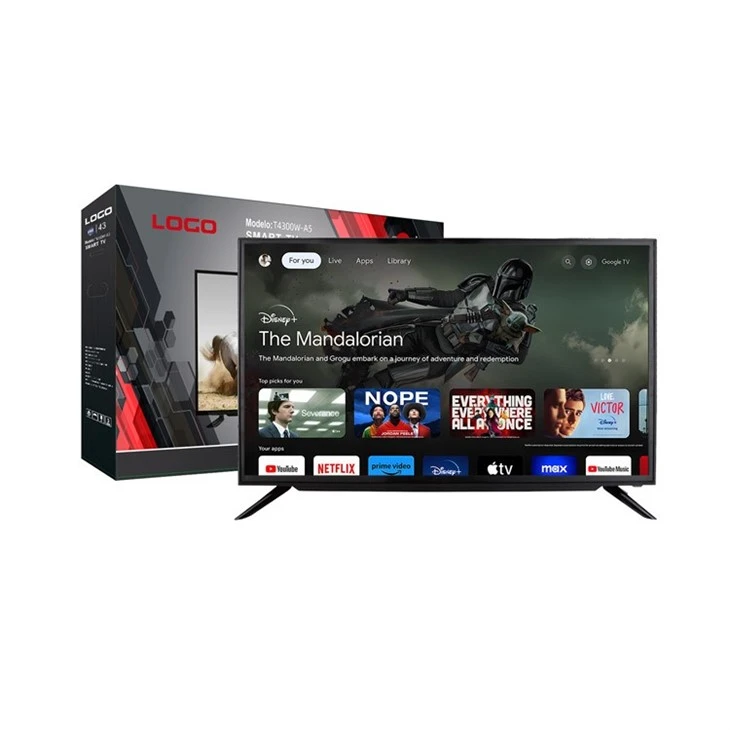
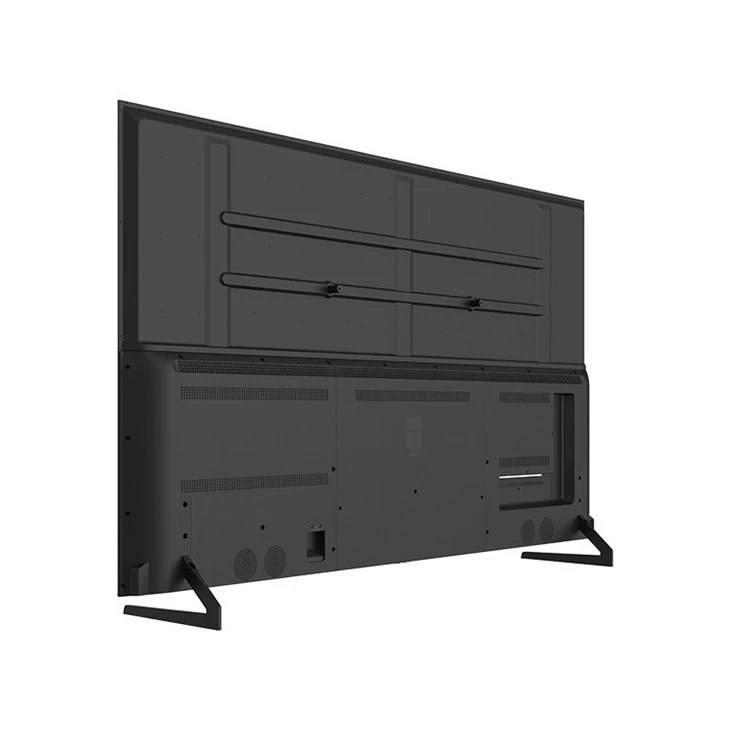
- در لپ تاپ شما: به تنظیمات بروید و به دنبال گزینه WI - FI Direct باشید. آن را فعال کرده و دستگاه های موجود را جستجو کنید. تلویزیون هوشمند 43 - اینچ خود را از لیست انتخاب کنید.
- در تلویزیون شما: به تنظیمات شبکه بروید و Wi - Fi Direct را فعال کنید. پس از اتصال لپ تاپ و تلویزیون ، می توانید آینه سازی صفحه لپ تاپ خود یا ریخته گری فایل های رسانه ای را شروع کنید.
مزیت Wi - Fi Direct این است که یک اتصال پایدار و سریع را فراهم می کند ، به خصوص اگر در منطقه ای با سیگنال WI - FI ضعیف باشید. با این حال ، ممکن است با تمام لپ تاپ ها و تلویزیون ها سازگار نباشد ، بنابراین مطمئن شوید که مشخصات دستگاه را ابتدا بررسی کنید.
2. Chromecast
Chromecast یک دستگاه پخش محبوب است که به شما امکان می دهد محتوا را از لپ تاپ خود به تلویزیون پخش کنید. اگر تلویزیون هوشمند 43 اینچی شما - در پشتیبانی Chromecast ساخته شده است ، این روند نسبتاً ساده است:
- در لپ تاپ شما: اگر قبلاً این کار را نکرده اید ، مرورگر Google Chrome را نصب کنید. مرورگر را باز کرده و روی منوی سه - نقطه در گوشه بالا - سمت راست کلیک کنید. "بازیگران" را انتخاب کنید.
- تلویزیون خود را انتخاب کنید: تلویزیون هوشمند 43 - اینچ خود را از لیست دستگاه های موجود انتخاب کنید. سپس می توانید کل صفحه نمایش خود را آینه یا فایل های رسانه ای خاص را از برنامه های پشتیبانی شده انتخاب کنید.
Chromecast به دلیل سهولت در استفاده و سازگاری گسترده شناخته شده است. همچنین از انواع سرویس های جریان پشتیبانی می کند و آن را به گزینه ای عالی برای تماشای محتوای آنلاین تبدیل می کند.
3. Miracast
Miracast یک استاندارد نمایشگر بی سیم است که آینه سازی صفحه نمایش بین دستگاه ها را امکان پذیر می کند. بسیاری از لپ تاپ های ویندوز و برخی از تلویزیون های هوشمند مبتنی بر Android ، از جمله مدل های 43 اینچی ما ، از Miracast پشتیبانی می کنند. برای استفاده از Miracast:
- در لپ تاپ شما: کلید Windows + P را روی صفحه کلید خود فشار داده و "اتصال به صفحه نمایش بی سیم" را انتخاب کنید.
- در تلویزیون شما: Miracast را در تنظیمات تلویزیون فعال کنید. هنگامی که لپ تاپ تلویزیون را تشخیص داد ، آن را انتخاب کنید تا آینه سازی صفحه را شروع کنید.
Miracast یک روش ساده و کارآمد برای آینه کاری صفحه لپ تاپ شما ارائه می دهد ، اما مانند Wi - Fi Direct ، سازگاری آن بسته به دستگاه ممکن است متفاوت باشد.
عیب یابی مسائل ریخته گری مشترک
حتی با وجود فناوری مناسب ، ممکن است هنگام ریخته گری از لپ تاپ خود به تلویزیون با برخی از مشکلات روبرو شوید. در اینجا برخی از مشکلات متداول و راه حل های آنها آورده شده است:
1. مشکلات اتصال
اگر در اتصال لپ تاپ خود به تلویزیون مشکل دارید ، موارد زیر را بررسی کنید:
- تنظیمات شبکه: اطمینان حاصل کنید که هر دو لپ تاپ و تلویزیون به همان شبکه WI - FI متصل شده اند یا اینکه Wi - Fi Direct به درستی فعال شده است.
- سازگاری دستگاه: اطمینان حاصل کنید که لپ تاپ و تلویزیون از روش ریخته گری که می خواهید از آن استفاده کنید پشتیبانی می کنند.
- به روزرسانی های نرم افزاری: بررسی کنید و هر نوع به روزرسانی نرم افزار موجود را در لپ تاپ و تلویزیون نصب کنید.
2. تصویر ضعیف یا کیفیت صدا
اگر تصویر یا کیفیت صدا در هنگام ریخته گری ضعیف است ، موارد زیر را امتحان کنید:
- سرعت شبکه را بررسی کنید: یک شبکه آهسته یا ناپایدار می تواند باعث ایجاد بافر و کیفیت پایین شود. سعی کنید به روتر WI - FI نزدیک شوید یا به شبکه دیگری تغییر دهید.
- تنظیمات صفحه نمایش را تنظیم کنید: در لپ تاپ خود ، وضوح صفحه را تنظیم کرده و نرخ تازه سازی را برای مطابقت با قابلیت های تلویزیون تنظیم کنید.
سایر گزینه های تلویزیون هوشمند
علاوه بر تلویزیون های هوشمند 43 - اینچ ، ما همچنین طیف وسیعی از تلویزیون های هوشمند با کیفیت بالا را نیز ارائه می دهیم. برای کسانی که به دنبال یک گزینه کوچکتر هستند ، ما را بررسی کنیدخروجی تلویزیون 32 اینچی با کیفیت بالابشر برای اتاق های خواب یا فضاهای کوچک زندگی مناسب است. اگر می خواهید یک تجربه مشاهده بزرگتر و همهجانبه تر ، ما85 اینچی Ultra HD Android Netflix TVیک انتخاب عالی است. و برای یک گزینه متوسط ،با کیفیت بالا 38.5 اینچتلویزیون ویژگی ها و عملکرد بسیار خوبی را ارائه می دهد.
پایان
ریخته گری از لپ تاپ به خروجی 43 - اینچ تلویزیون هوشمند قطعاً امکان پذیر است و می تواند تجربه مشاهده و به اشتراک گذاری شما را ارتقا بخشد. این که آیا شما از Wi - Fi Direct ، Chromecast یا Miracast استفاده می کنید ، روش های مختلفی برای اتصال دستگاه های شما و لذت بردن از محتوای مورد علاقه خود در صفحه بزرگ وجود دارد.
اگر علاقه مند به خرید فروشگاه های 43 - اینچ Smart Smart یا هر یک از محصولات دیگر ما هستید ، ما شما را ترغیب می کنیم تا به یک بحث تهیه بپردازید. ما متعهد به ارائه محصولات با کیفیت بالا و خدمات عالی مشتری هستیم.
منابع
- "wi - fi direct: چگونه کار می کند و چرا باید از آن استفاده کنید." TechRadar.
- "Chromecast: راهنمای نهایی." CNET
- "Miracast: یک مرور کلی." PCMAG